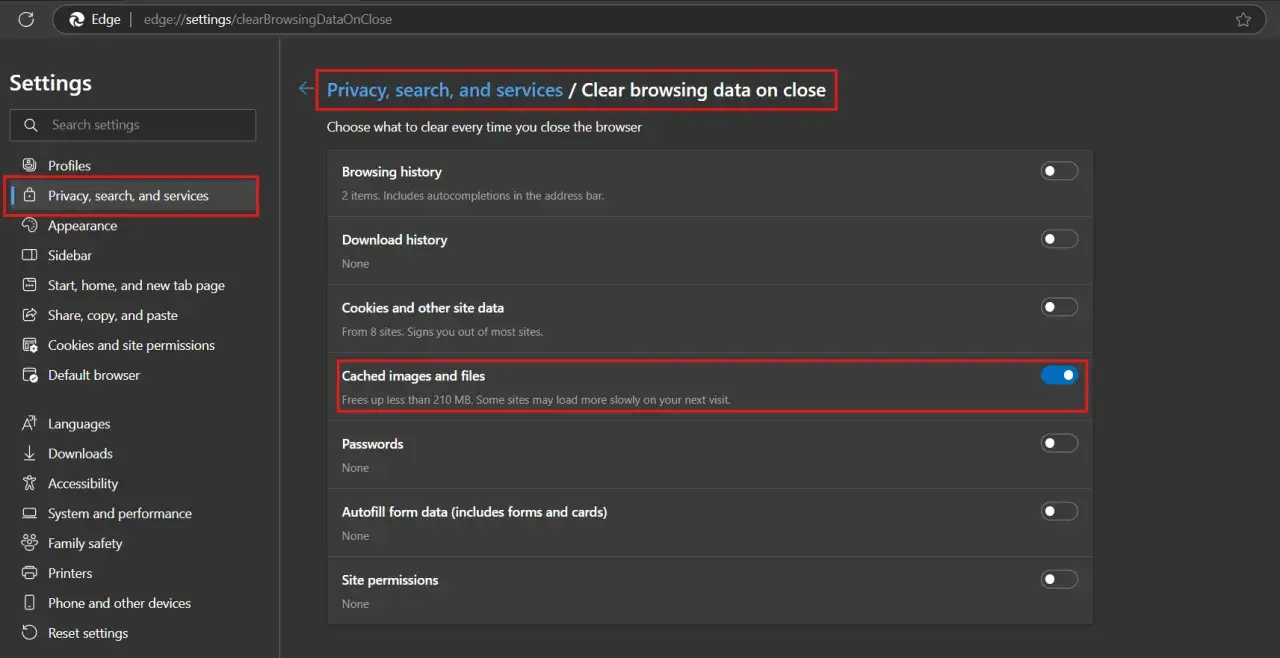
La caché de Edge se puede limpiar en menos de un minuto
- Atajo rápido: pulsa Ctrl + Mayús + Supr en Windows o Comando + Mayús + Supr en Mac.
- Marca Archivos e imágenes en memoria caché y selecciona el intervalo que necesites.
- Borrar las cookies también puede cerrar sesiones y eliminar preferencias guardadas.
- La caché no contiene tus contraseñas, salvo que marques expresamente esa categoría.
- Si una sola web falla, suele ser mejor eliminar únicamente sus datos del sitio.

Cómo borrar la caché de Edge paso a paso
En un ordenador, abre Microsoft Edge y pulsa el botón de tres puntos situado en la esquina superior derecha. También puedes usar el atajo Ctrl + Mayús + Supr en Windows o Comando + Mayús + Supr en macOS para llegar directamente a la ventana de limpieza.- Entra en Configuración.
- Abre Privacidad, búsqueda y servicios.
- Busca el apartado Borrar datos de exploración.
- Pulsa Elegir lo que se debe borrar.
- Selecciona el intervalo de tiempo, desde la última hora hasta todo el periodo.
- Marca Archivos e imágenes en memoria caché.
- Haz clic en Borrar ahora y vuelve a cargar la página afectada.
Para una limpieza normal, yo empezaría por la caché y dejaría intactos el historial, las contraseñas y los datos de formularios. La ruta puede cambiar ligeramente según la versión instalada, pero los nombres de estas secciones siguen siendo muy parecidos.
Qué datos se eliminan y cuáles conviene conservar
La caché guarda copias temporales de imágenes, hojas de estilo y otros elementos de las páginas. Su objetivo es acelerar las visitas posteriores, pero esos archivos pueden quedar desactualizados después de una actualización de una web o de un cambio en su servidor.
| Tipo de dato | Qué ocurre al borrarlo | Cuándo seleccionarlo |
|---|---|---|
| Archivos e imágenes en memoria caché | Las páginas vuelven a descargar sus recursos. | Cuando una web se ve mal, carga contenido antiguo o funciona con lentitud. |
| Cookies y otros datos del sitio | Se pueden cerrar sesiones y restablecer preferencias. | Cuando falla el inicio de sesión o una web se comporta de forma extraña. |
| Historial de exploración | Se eliminan las páginas visitadas del dispositivo. | Si buscas mejorar la privacidad local. |
| Contraseñas | Desaparecen las claves guardadas en Edge. | Solo cuando tienes una copia segura y quieres eliminarlas de forma deliberada. |
| Datos de formularios | Se borran nombres, direcciones y otros datos de autocompletado. | Antes de entregar o compartir un ordenador. |
La confusión más habitual consiste en pensar que borrar la caché equivale a borrar todo el navegador. No es lo mismo. Si solo quieres corregir una página, limpiar los archivos temporales suele ser suficiente y evita perder sesiones o preferencias útiles.
Cuándo borrar también las cookies
Las cookies identifican sesiones y almacenan ajustes como el idioma, el carrito de compra o la cuenta con la que has iniciado sesión. Por eso, eliminarlas puede solucionar errores de autenticación, aunque también te obligará a volver a entrar en algunas webs.
Yo las borraría cuando una página insiste en mostrar una cuenta incorrecta, devuelve un error de sesión o se queda atrapada en un bucle de inicio de sesión. Si el fallo afecta únicamente a un dominio, es preferible buscar sus permisos y datos guardados desde la configuración de Edge y eliminar solo esa entrada.
En cambio, no tiene mucho sentido borrar cookies cada vez que Edge funciona un poco más lento. La caché y las extensiones suelen ser las primeras piezas que conviene revisar, mientras que las cookies afectan sobre todo a la identidad y a las preferencias dentro de una web.Cómo limpiar la caché en Android y iPhone
En Android
Abre Edge, pulsa el botón de menú y entra en Configuración. Desde Privacidad y seguridad, selecciona la opción para borrar los datos de exploración, marca la caché y confirma la eliminación.
En algunos móviles, el nombre exacto puede variar ligeramente. Si no ves la opción a la primera, utiliza el buscador interno de la configuración y escribe datos de exploración. Este método resulta práctico cuando el navegador móvil muestra una versión antigua de una página.
Lee también: Cómo borrar las cookies de Chrome sin perder tus datos
En iPhone y iPad
En la aplicación de Edge, abre el menú, entra en Configuración y localiza el apartado de privacidad. Pulsa la opción para borrar los datos de navegación, elige la caché y confirma.
Si el problema persiste en iOS, cierra Edge por completo y vuelve a abrirlo después de la limpieza. No recomiendo desinstalar la aplicación como primera medida, porque es una solución más drástica y puede complicar la recuperación de preferencias que no estén sincronizadas.
Qué hacer si la página sigue fallando
Limpiar la caché no arregla todos los problemas. Si el sitio continúa sin cargar, prueba a abrirlo en una ventana InPrivate. Si allí funciona, el origen suele estar en una cookie, una extensión o un permiso almacenado para el sitio.
- Recarga la página con Ctrl + F5 en Windows.
- Desactiva temporalmente las extensiones, sobre todo bloqueadores de anuncios y herramientas de privacidad.
- Comprueba si el problema aparece también en otro navegador o en otra red.
- Actualiza Edge desde Ayuda y comentarios y la opción Acerca de Microsoft Edge.
- Si solo falla una web, elimina sus cookies y permisos en lugar de limpiar todos los datos.
Si Edge falla con muchas páginas, se cierra solo o no llega a abrirse, la caché probablemente sea solo una parte del problema. Microsoft Support también recomienda revisar las extensiones, reiniciar el navegador y comprobar la conexión antes de pensar en reinstalarlo.
Una limpieza segura para no perder información importante
Antes de pulsar el botón de borrado, revisa el intervalo seleccionado y las categorías marcadas. Para una intervención rápida, la combinación más prudente es todo el tiempo más archivos e imágenes en caché, dejando sin marcar contraseñas, formularios y cookies.
Edge permite configurar el borrado automático al cerrar el navegador desde la misma zona de privacidad. Puede ser útil en un ordenador compartido, pero yo lo limitaría al historial y a determinados datos del sitio, porque eliminar cookies siempre puede resultar incómodo en equipos personales.
La caché volverá a crearse después de visitar páginas, y eso es normal. Su función no es acumular problemas, sino acelerar la navegación; se convierte en sospechosa cuando una web ha cambiado y Edge sigue utilizando recursos antiguos. Con una limpieza selectiva y una recarga completa suele bastar para recuperar el funcionamiento sin sacrificar datos que todavía necesitas.
