La forma más segura de limpiar las cookies sin perder más datos de la cuenta
- Chrome y Edge permiten elegir un periodo y borrar únicamente las cookies.
- Firefox y Safari ofrecen herramientas para eliminar los datos de una web concreta.
- Borrar todas las cookies puede cerrar tus sesiones y restablecer preferencias.
- Para resolver un fallo puntual, suele ser mejor eliminar solo las cookies del sitio afectado.
- El modo incógnito reduce los datos guardados en el dispositivo, pero no garantiza anonimato.
Qué son las cookies y por qué puede interesarte borrarlas
Las cookies son pequeños datos que un sitio web guarda en el navegador. Sirven para mantener una sesión iniciada, recordar el idioma, conservar productos en un carrito o reconocer determinadas preferencias. En mi experiencia, resultan útiles a diario, pero se convierten en una molestia cuando acumulan información antigua o cuando una página deja de comportarse correctamente.
Hay cookies propias, creadas por la web que visitas, y cookies de terceros, asociadas a servicios integrados como publicidad, analítica o vídeos externos. Las segundas tienen más relación con el seguimiento entre sitios, aunque eliminarlas no borra toda la información que una empresa pueda haber recopilado en sus propios servidores.
Limpiarlas puede solucionar errores de inicio de sesión, páginas que muestran una versión desactualizada, bucles en los avisos de consentimiento y problemas con compras online. La contrapartida es clara: al borrar los datos generales, tendrás que volver a iniciar sesión en muchas páginas y algunas preferencias desaparecerán.
Las cookies no son virus ni ralentizan por sí solas cualquier ordenador. Tampoco conviene confundirlas con la caché, que guarda imágenes y otros elementos para cargar las páginas más rápido. Si el problema es de diseño o carga, a veces hace falta borrar cookies y caché, pero no es necesario eliminar el historial ni las contraseñas guardadas.

Cómo eliminar las cookies en Chrome y Edge desde el ordenador
Google Chrome
En Chrome, abre el menú de los tres puntos situado arriba a la derecha y entra en Eliminar datos de navegación. Selecciona el periodo que te interese, desde la última hora hasta todo el tiempo, marca Cookies y otros datos de sitios y confirma la operación.
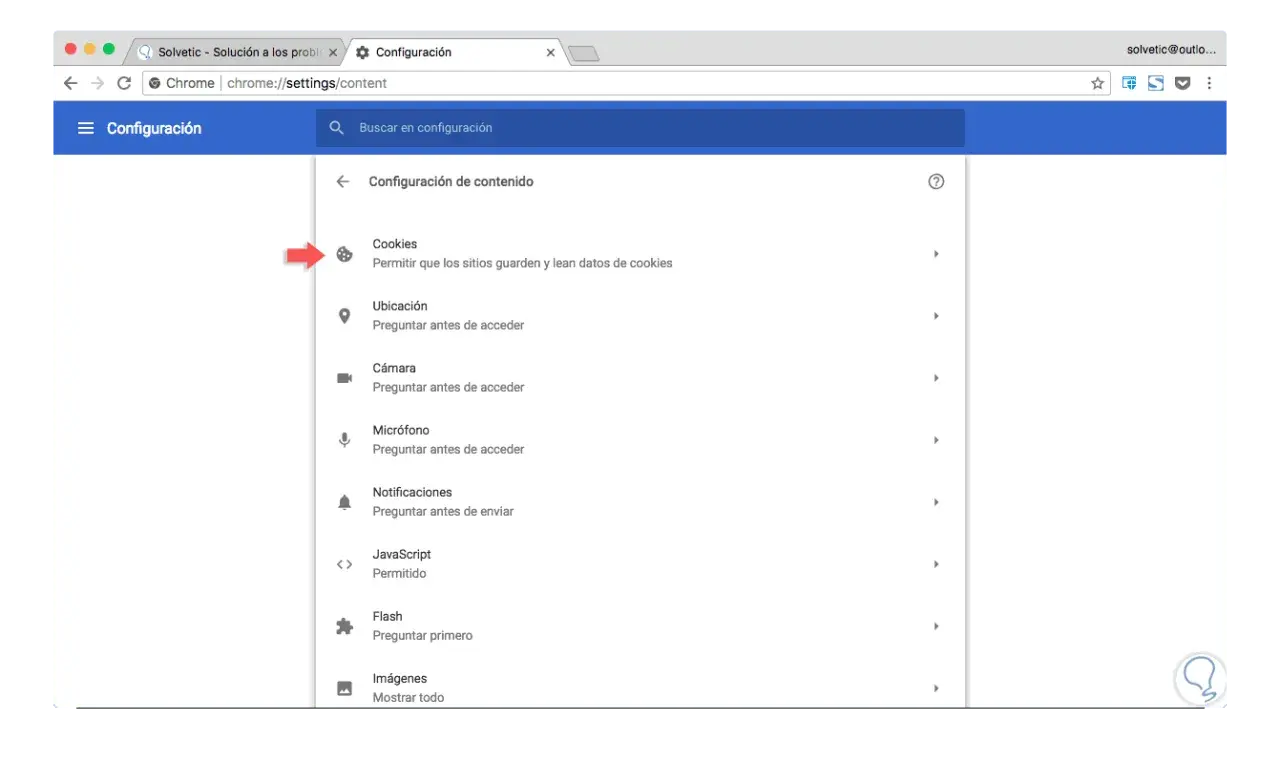
Si quieres conservar el historial, las contraseñas y los datos de formularios, revisa las casillas antes de aceptar. Para un problema concreto, entra en Configuración, Privacidad y seguridad, Cookies de terceros y abre la opción para ver todos los datos y permisos de los sitios. Busca el dominio y elimina únicamente sus datos.
Esta segunda opción es la que suelo recomendar cuando una plataforma concreta falla. Evita cerrar sesiones en el resto de servicios y permite comprobar si el problema estaba realmente relacionado con esa web.
Microsoft Edge
En Edge, selecciona los tres puntos de la esquina superior derecha y ve a Configuración, Privacidad, búsqueda y servicios. En el apartado de borrado de datos, elige qué quieres eliminar, selecciona un intervalo y marca Cookies y otros datos del sitio.
También puedes utilizar el atajo Ctrl + Mayús + Suprimir en Windows para abrir directamente la ventana de limpieza. En ordenadores Mac, el acceso rápido puede variar según la configuración del sistema, por lo que resulta más fiable utilizar el menú del navegador.
Edge permite borrar las cookies de un sitio individual desde la sección donde se muestran todas las cookies y datos almacenados. Si activas el borrado automático al cerrar el navegador, protegerás mejor la privacidad en un equipo compartido, pero perderás con frecuencia las sesiones iniciadas y algunas preferencias.Pasos para Firefox y Safari en un ordenador
Mozilla Firefox
En Firefox, abre el menú de las tres líneas y entra en Ajustes, Privacidad y seguridad. Dentro de Cookies y datos del sitio, pulsa Limpiar datos, marca las cookies y confirma.
Firefox también permite administrar los datos por sitio. Esta alternativa es útil si una página concreta muestra errores, no acepta tus credenciales o insiste en enseñarte un aviso que ya habías respondido. Al borrar solo ese dominio, el resto de tu navegación permanece intacto.
En el mismo apartado puedes activar la eliminación de cookies al cerrar Firefox. Yo la reservaría para ordenadores públicos o perfiles secundarios, porque en el equipo personal puede resultar incómoda si utilizas servicios que consultas varias veces al día.
Safari en macOS
En Safari, abre el menú Safari, Ajustes y selecciona Privacidad. Después, entra en Gestionar datos de sitios web, busca una página concreta y pulsa Eliminar, o utiliza Eliminar todo si quieres limpiar el almacenamiento completo.
Safari puede eliminar a la vez cookies, caché y otros datos de sitios. El resultado mejora la privacidad y puede corregir errores, aunque también puede modificar el funcionamiento de algunas páginas y cerrar sesiones. Antes de borrar todo, comprueba que recuerdas tus claves o que están guardadas en un gestor de contraseñas fiable.
Cómo borrar cookies en Android y iPhone
Chrome en Android
Abre Chrome, toca los tres puntos y selecciona Eliminar datos de navegación. Elige el periodo, entra en las opciones adicionales si es necesario, marca Cookies y datos de sitios y pulsa el botón de borrado.
En Android, Chrome suele ofrecer periodos como los últimos 15 minutos, una hora, 24 horas, siete días, cuatro semanas o todo el tiempo. Para borrar solo una web, abre esa página, toca el icono de información situado junto a la dirección y accede a Cookies y datos de sitios.Al limpiar las cookies del móvil, algunas páginas pueden tardar un poco más en cargar la próxima vez porque deben descargar de nuevo parte de sus recursos. Es normal y no significa que el teléfono se haya estropeado.
Safari en iPhone
En un iPhone reciente, abre Ajustes, Apps, Safari y toca Borrar historial y datos de sitios web. Puedes confirmar el periodo disponible y completar el borrado. Esta opción elimina también el historial de navegación, así que no la elijas si solo querías limpiar una cookie concreta.
Para conservar el historial y borrar únicamente cookies y caché, entra en Ajustes, Apps, Safari, Avanzado, Datos de sitios web. Desde ahí puedes eliminar todos los datos o gestionar los registros almacenados por cada web.
Safari ofrece además la opción Bloquear todas las cookies. No la recomiendo como configuración habitual, porque algunas páginas necesitan cookies técnicas para mantener una sesión, procesar un pago o cargar correctamente determinados contenidos.
Lee también: ¿Código de verificación no solicitado? Esto debes hacer
Chrome en iPhone
Si utilizas Chrome en iOS, abre el menú de los tres puntos, entra en Eliminar datos de navegación, selecciona las cookies y los datos de sitios y confirma. La ruta es parecida a la de Android, aunque los nombres y la ubicación de algunos botones pueden cambiar después de una actualización.
Cuándo borrar todas las cookies y cuándo elegir solo una web
La decisión depende del problema. El borrado completo es razonable después de usar un ordenador compartido, antes de vender un dispositivo o cuando el navegador acumula errores en numerosos sitios. Para un fallo aislado, eliminar todo suele ser una medida demasiado brusca.
| Situación | Opción más adecuada | Consecuencia habitual |
|---|---|---|
| Una web no permite iniciar sesión | Borrar sus cookies | Se restablece la sesión de ese sitio |
| Muchas páginas muestran errores | Borrar cookies y caché del periodo necesario | Puede ser necesario volver a identificarse |
| Ordenador público o compartido | Eliminar todos los datos al cerrar | Se reducen los rastros locales de navegación |
| Quieres reducir el seguimiento publicitario | Bloquear cookies de terceros | Algunos sitios pueden perder funciones |
Bloquear las cookies de terceros suele ser un equilibrio más sensato que bloquearlas todas. Los sitios pueden seguir funcionando con sus cookies propias, mientras se limita parte del seguimiento externo. Si una página deja de cargar bien, puedes crear una excepción para ese dominio en lugar de desactivar toda la protección.
El modo privado o incógnito tampoco sustituye a esta configuración. Normalmente elimina las cookies temporales al cerrar la sesión privada, pero el sitio web, el proveedor de internet o la red de una empresa pueden seguir registrando parte de la actividad. Sirve para no dejar tantos datos en el dispositivo, no para volverse invisible.
Qué revisar después de limpiar el navegador
Después del borrado, cierra y vuelve a abrir el navegador si una página continúa fallando. Accede otra vez a la web afectada y comprueba si el problema desaparece antes de instalar extensiones o programas de limpieza, que a menudo prometen más de lo que realmente pueden hacer.
- Comprueba que la fecha y hora del dispositivo sean correctas.
- Actualiza el navegador desde su fuente oficial.
- Prueba la página en una ventana privada para descartar conflictos con extensiones.
- Desactiva temporalmente una extensión de bloqueo si el sitio depende de contenido externo.
- Revisa los permisos de notificaciones, cámara, micrófono y ubicación del dominio.
Si el fallo reaparece justo después de aceptar un banner de cookies, revisa las preferencias de privacidad de esa página. A veces el problema no está en una cookie antigua, sino en una combinación de permisos, almacenamiento local y bloqueadores de contenido.
Una limpieza selectiva suele ser la mejor decisión
Para la mayoría de los casos, mi recomendación es empezar por eliminar las cookies del sitio que da problemas. Si no basta, amplía el borrado al último día o a las últimas cuatro semanas y conserva las contraseñas guardadas, el autocompletado y el historial que todavía necesites.
Usa el borrado total cuando exista una razón clara de privacidad o cuando varios sitios fallen al mismo tiempo. Así mantienes el control sobre tus datos, evitas interrupciones innecesarias y conviertes una tarea rutinaria en una decisión consciente, no en un simple clic impulsivo.
