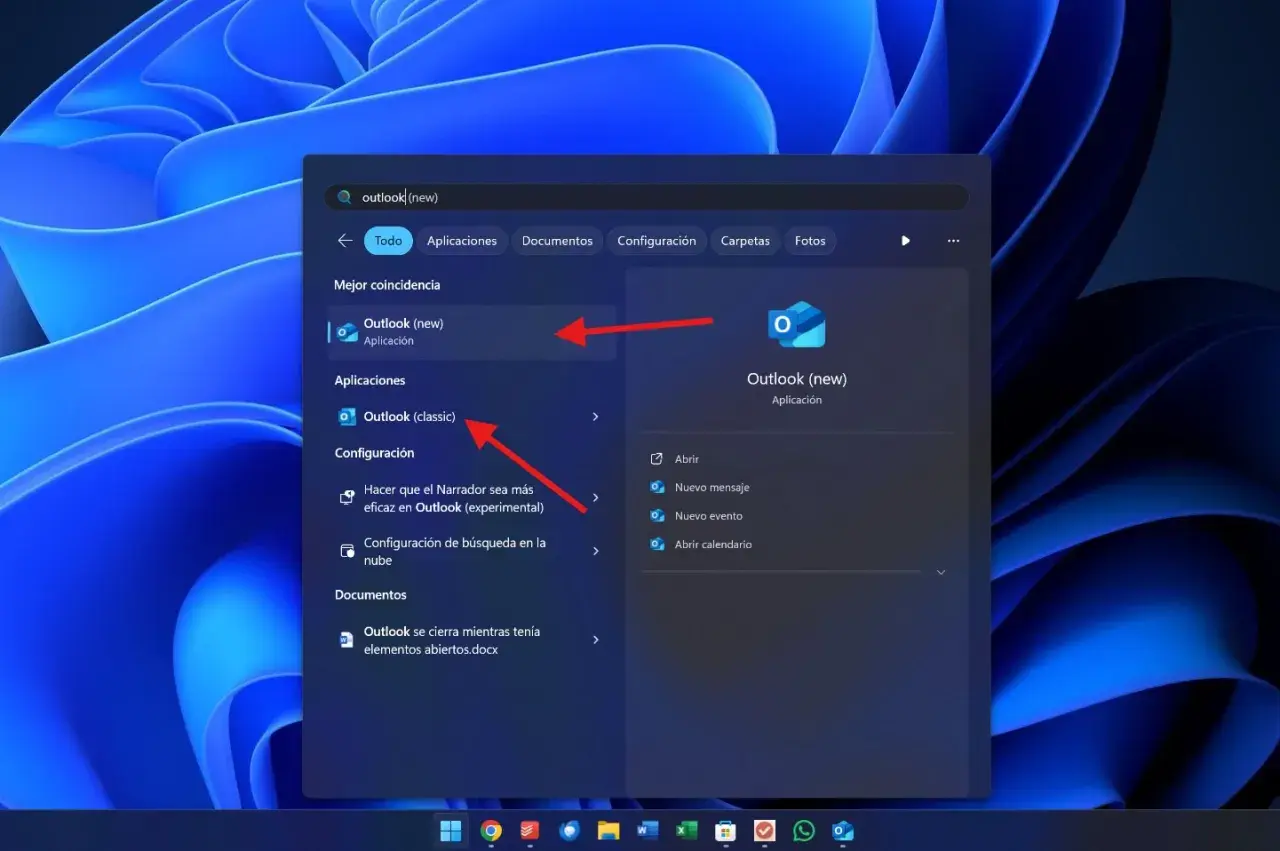
Abrir el correo y encontrarse con una interfaz distinta puede generar dudas, sobre todo cuando Outlook clásico y la nueva aplicación conviven en el mismo ordenador. La versión renovada para Windows cambia el diseño, la gestión de cuentas y parte de las funciones avanzadas, así que conviene saber qué se gana y qué puede echarse de menos. Aquí explico sus novedades, compatibilidad, instalación, diferencias importantes y los casos en los que todavía resulta más prudente mantener la versión clásica.
Lo esencial antes de cambiar de aplicación
- Diseño renovado y una experiencia más cercana a Outlook en la web.
- Admite cuentas de Microsoft, Gmail, Yahoo!, iCloud, IMAP y POP.
- VBA no está disponible y la compatibilidad con archivos PST sigue siendo parcial.
- Incluye mejoras de calendario, búsqueda, firmas, Teams y Copilot, según la cuenta y la licencia.
- Es posible probarlo y volver atrás si Outlook clásico continúa instalado.

Qué cambia con el nuevo Outlook para Windows
La aplicación sustituye buena parte de la experiencia visual de Outlook clásico por un entorno más limpio, con navegación simplificada y una organización parecida a la versión web. Microsoft la presenta como la evolución principal de Outlook para Windows, con funciones inteligentes y actualizaciones más frecuentes. En mi opinión, el cambio se nota sobre todo en la interfaz y la integración con servicios online, más que en la idea básica de enviar correos y gestionar citas.
El correo, el calendario, los contactos y las tareas están reunidos en una misma aplicación. También se integra Microsoft Teams para programar reuniones, de modo que muchas cuentas profesionales ya no necesitan instalar un complemento separado para esa función. Las opciones de Copilot pueden ayudar a redactar mensajes, resumir conversaciones o preparar respuestas, pero su disponibilidad depende del plan de Microsoft 365 y de la configuración de la organización.
Lee también: Qué es un rootkit virus y cómo proteger tu equipo
Las novedades que más se notan
- Búsqueda más flexible, con carpetas de búsqueda y posibilidad de limitar los resultados a ubicaciones concretas.
- Mejor gestión de firmas, especialmente útil para quienes trabajan con varias cuentas.
- Acceso al archivo en línea de buzones compartidos en las actualizaciones recientes.
- Conservación de la posición y de los mensajes seleccionados al cambiar de carpeta.
- Mayor conexión con OneDrive, Teams y Microsoft To Do.
Son mejoras pequeñas cuando se observan por separado, pero juntas reducen bastante el tiempo perdido entre ventanas. Lo he comprobado especialmente en buzones con mucho movimiento: una búsqueda mejor organizada y unas firmas bien configuradas tienen más impacto diario que una función llamativa que se usa una vez al mes.
Qué cuentas y dispositivos son compatibles
La aplicación admite la mayoría de las cuentas habituales. Se pueden añadir direcciones de Outlook.com y Hotmail, cuentas profesionales o educativas de Microsoft 365 y servicios externos como Gmail, Yahoo!, iCloud, IMAP y POP. Para un usuario doméstico con una o dos cuentas, la transición suele ser sencilla y no exige cambiar de proveedor de correo.
La situación cambia en entornos empresariales con servidores Exchange locales, perfiles complejos o delegaciones avanzadas. Microsoft indica que algunos escenarios de Exchange local solo funcionan parcialmente mediante IMAP, un protocolo que permite sincronizar el correo, pero no siempre todas las funciones de calendario, contactos y permisos. Antes de migrar una empresa, yo probaría las cuentas compartidas, las delegaciones y los calendarios corporativos con varios usuarios.
| Tipo de cuenta | Compatibilidad general | Precaución principal |
|---|---|---|
| Outlook.com y Hotmail | Completa | Revisar la configuración de sincronización. |
| Microsoft 365 profesional o educativo | Completa en la mayoría de los casos | El administrador puede limitar funciones. |
| Gmail, Yahoo! e iCloud | Disponible | Puede ser necesaria una autorización adicional. |
| IMAP y POP | Disponible | La sincronización puede ser menos completa. |
| Exchange local | Parcial en determinados escenarios | Comprobar calendarios, contactos y permisos. |
El sistema está pensado principalmente para Windows 10 y Windows 11, aunque la disponibilidad concreta depende de la aplicación instalada, la cuenta y las políticas de la organización. Si aparece el botón para probar la nueva experiencia, normalmente se puede activar desde Outlook sin eliminar de inmediato la versión anterior.
Cómo probarlo sin arriesgar el correo
La forma más segura de empezar es utilizar una cuenta secundaria o activar la nueva experiencia en un equipo de prueba. No recomiendo hacer el cambio masivo en una empresa el mismo día, especialmente si hay archivos PST, macros o buzones delegados que forman parte del trabajo diario.
- Comprueba que tienes instalada la aplicación de Outlook para Windows y que la cuenta es compatible.
- Busca el interruptor “Probar el nuevo Outlook” en la parte superior de la aplicación.
- Permite que se copie la configuración básica cuando el asistente lo solicite.
- Verifica el envío y la recepción de mensajes, las carpetas, las firmas y el calendario.
- Prueba también las cuentas compartidas, los archivos adjuntos y las reglas que uses con frecuencia.
Conviene conservar una copia de los datos importantes antes de tocar una instalación antigua. La nueva aplicación puede trabajar con archivos PST de forma parcial, pero no ofrece todavía toda la experiencia de Outlook clásico. Además, las macros VBA no son compatibles, un límite decisivo para departamentos que automatizan informes o procesos mediante código.
Si el cambio no encaja, se puede volver a Outlook clásico cuando siga instalado en el dispositivo. No siempre aparecerá el botón para regresar, por ejemplo, si la versión anterior ha sido desinstalada o si una política empresarial lo impide. Por eso aconsejo verificar primero que el programa clásico continúa disponible.
Nuevo Outlook y Outlook clásico frente a frente
La decisión no debería basarse solo en cuál tiene el diseño más moderno. El nuevo entorno resulta cómodo para quienes trabajan conectados a la nube, mientras que Outlook clásico sigue siendo más completo en automatización, archivos locales y configuraciones empresariales antiguas.
| Aspecto | Nueva aplicación | Outlook clásico |
|---|---|---|
| Interfaz | Más simple y cercana a la web | Más densa, pero muy configurable |
| Copilot y servicios online | Mejor integrados | Disponibles de forma menos uniforme |
| Macros VBA | No compatibles | Compatibles |
| Archivos PST | Compatibilidad parcial | Compatibilidad más amplia |
| Perfiles múltiples | Función todavía pendiente en determinados escenarios | Disponible |
| Uso con Gmail o iCloud | Admitido | Admitido |
Mi criterio es sencillo. Para correo personal, estudios y trabajo cotidiano en Microsoft 365, la nueva versión tiene sentido porque ofrece una experiencia más coherente y recibe mejoras con rapidez. Para una empresa que depende de VBA, PST, perfiles avanzados o Exchange local, el cambio debe ser gradual y basado en pruebas reales, no en la apariencia de la aplicación.
Seguridad, privacidad y funciones inteligentes
El cambio de interfaz no elimina las amenazas habituales del correo electrónico. Los mensajes de phishing, los archivos adjuntos maliciosos y el robo de credenciales siguen siendo riesgos independientes de la versión instalada. Por eso mantendría activada la autenticación multifactor, revisaría los permisos de las cuentas externas y evitaría autorizar aplicaciones que no reconozca.
Las funciones de inteligencia artificial pueden ahorrar tiempo, pero no convierten automáticamente un borrador en un mensaje fiable. Cuando Copilot resume un hilo o propone una respuesta, yo reviso siempre fechas, destinatarios, cifras y compromisos. Un resumen incompleto puede ser más peligroso que leer dos minutos adicionales de la conversación original.
En cuentas de empresa, el administrador también debe revisar las políticas de retención, auditoría, cumplimiento y acceso a buzones compartidos. La experiencia puede variar bastante entre una cuenta personal y una cuenta de Microsoft 365 gestionada por una organización, incluso cuando ambas utilizan la misma aplicación.
La decisión práctica para cada tipo de usuario
Para la mayoría de usuarios particulares, probar la nueva aplicación merece la pena. La compatibilidad con Gmail, iCloud y otros proveedores facilita reunir varias direcciones, y el calendario ofrece una experiencia más clara para citas y reuniones. El único requisito real es confirmar que no dependes de funciones antiguas que todavía no están disponibles.
En pequeñas empresas, empezaría con un grupo piloto de entre 5 y 10 personas durante una o dos semanas. Ese periodo basta para detectar problemas con firmas, reglas, calendarios compartidos, permisos y archivos adjuntos sin poner en riesgo a toda la plantilla.
Los usuarios que trabajan con automatizaciones, archivos PST voluminosos o integraciones antiguas deberían conservar Outlook clásico por ahora. La nueva aplicación puede convertirse en la opción principal más adelante, pero hoy la compatibilidad concreta debe pesar más que la promesa de un diseño moderno.
Qué revisar antes de convertirlo en tu Outlook habitual
La nueva versión representa el futuro de Outlook para Windows, pero la transición todavía no es idéntica para todos. Haz una prueba con tus tareas reales, no solo con un correo de ejemplo, y comprueba también qué funciones permite tu licencia. La mejor elección depende de tu flujo de trabajo, no de que una aplicación aparezca primero en el menú Inicio.
Si todo funciona con normalidad, puedes adoptarla de forma progresiva y aprovechar sus mejoras de búsqueda, calendario, firmas y colaboración. Si detectas incompatibilidades con macros, archivos locales o sistemas corporativos, conserva la versión clásica y vuelve a evaluar el cambio cuando Microsoft complete esas funciones.
