La forma más segura de limpiar las cookies de Microsoft Edge
- Borrado completo: elimina las cookies y los datos de los sitios durante el periodo que elijas.
- Un sitio concreto: resuelve errores de una web sin cerrar la sesión en las demás.
- Contraseñas: no se borran si no marcas expresamente esa categoría.
- Acceso rápido: Ctrl + Mayús + Supr abre directamente el panel de limpieza en Windows.
- Privacidad continua: Edge puede borrar las cookies automáticamente al cerrar el navegador.
Qué son las cookies y cuándo conviene borrarlas
Las cookies son pequeños datos que las páginas guardan en el dispositivo para recordar una sesión, un idioma, un carrito de compra o determinadas preferencias. Algunas también sirven para medir la actividad o personalizar publicidad, aunque borrar cookies no elimina todos los métodos de seguimiento, como la identificación mediante la dirección IP o ciertas técnicas de huella digital.
Yo suelo eliminarlas en tres situaciones. La primera aparece cuando una web entra en un bucle de inicio de sesión o muestra contenido antiguo; la segunda, cuando quiero cerrar sesiones abiertas en un equipo compartido; y la tercera, cuando necesito retirar datos de un sitio que ya no utilizo. Para un problema aislado, recomiendo empezar por borrar solo las cookies de esa página, porque la limpieza completa tiene más efectos secundarios.
| Opción | Qué elimina | Cuándo elegirla |
|---|---|---|
| Un sitio concreto | Cookies y datos asociados a una web | Cuando una página falla o conserva una preferencia incorrecta |
| Periodo definido | Cookies de la última hora, día, semana o periodo disponible | Cuando el problema comenzó recientemente |
| Todo el tiempo | Cookies y datos de sitios almacenados en Edge | Cuando quieres empezar desde cero o cerrar muchas sesiones |
| Al cerrar Edge | Cookies de forma automática en cada salida | En equipos compartidos o si priorizas la privacidad |
Cómo eliminar todas las cookies en Edge paso a paso
En Windows y macOS, abre el menú de los tres puntos situado en la esquina superior derecha y entra en Configuración. Después, selecciona Privacidad, búsqueda y servicios y localiza el apartado Borrar datos de exploración.
- Haz clic en Elegir lo que se debe borrar junto a “Borrar datos de exploración ahora”.
- Escoge el intervalo de tiempo. Para una limpieza completa, selecciona Todo el tiempo.
- Marca Cookies y otros datos del sitio.
- Deja sin marcar contraseñas, historial o datos de formularios si quieres conservarlos.
- Pulsa Borrar ahora y espera unos segundos a que Edge termine.
La combinación Ctrl + Mayús + Supr abre directamente este panel en Windows. En un Mac, el acceso equivalente suele ser Comando + Mayús + Suprimir. Si no aparece exactamente el mismo texto, busca “borrar datos” dentro de la configuración, ya que Microsoft puede ajustar los nombres o la distribución de los menús.
Después de la limpieza, Edge cerrará la sesión de la mayoría de los sitios. No se borrarán los archivos descargados, aunque sí puede desaparecer el historial de descargas si también lo seleccionas. Este matiz evita un error bastante común: eliminar cookies no equivale a borrar tus documentos del ordenador.

Cómo borrar las cookies de una sola página web
Si el problema afecta únicamente a una tienda, una plataforma de streaming o una cuenta profesional, prefiero una limpieza selectiva. En Privacidad, búsqueda y servicios, entra en Cookies y abre Ver todas las cookies y datos del sitio.
- Utiliza el buscador para localizar el dominio de la página.
- Despliega la entrada correspondiente mediante la flecha situada a su derecha.
- Revisa los datos almacenados y selecciona el icono de eliminación.
- Cierra la pestaña de la web y vuelve a abrirla.
Al volver a entrar, la web puede pedirte otra vez el usuario, aceptar el aviso de privacidad o configurar preferencias. Por eso conviene tener a mano el método de acceso, pero no es necesario borrar las contraseñas guardadas para resolver un conflicto de cookies.
Cómo configurar el borrado automático al cerrar Edge
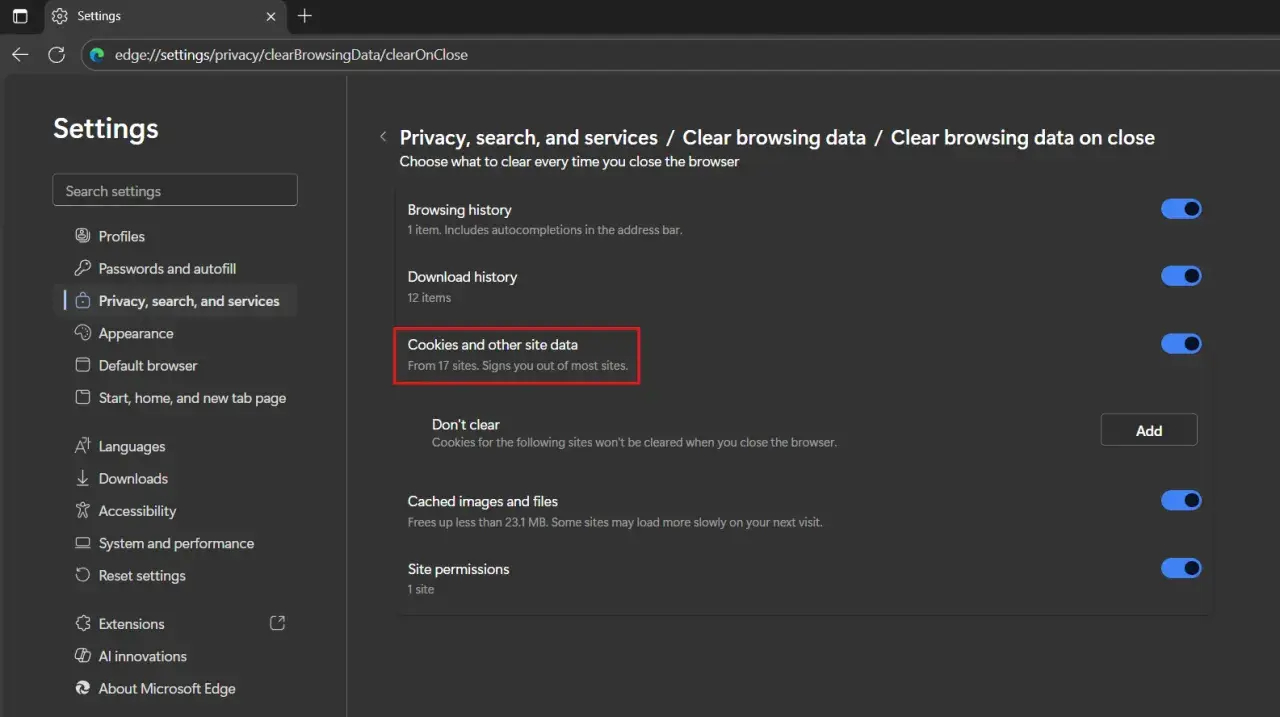
Edge permite seleccionar qué datos deben eliminarse cada vez que se cierra el navegador. Vuelve a Privacidad, búsqueda y servicios, abre Elegir qué se debe borrar cada vez que se cierra el explorador y activa Cookies y otros datos del sitio.
Esta configuración resulta útil en un ordenador familiar, de trabajo compartido o de acceso público. La contrapartida es clara: tendrás que iniciar sesión de nuevo en la mayoría de las webs después de cada cierre, así que no la recomiendo si utilizas muchas cuentas durante el día.
En móviles, abre el menú de Edge, entra en Configuración y busca la sección de privacidad o de datos de exploración. Las etiquetas pueden variar entre Android y iPhone, pero la lógica es la misma: seleccionar las cookies, elegir el intervalo y confirmar el borrado. Si activas la limpieza al salir, comprueba antes que no dependes de una sesión persistente para tu correo o aplicaciones laborales.Qué hacer si borrar las cookies no soluciona el problema
Las cookies no son el único tipo de información que Edge conserva. Si una web sigue fallando, prueba a borrar también imágenes y archivos almacenados en caché. La caché contiene copias temporales de elementos de una página y puede quedar desactualizada después de una actualización del sitio.
Comprueba qué datos estás eliminando
En el panel de limpieza aparecen varias categorías. El historial registra las páginas visitadas, el historial de descargas solo guarda la lista de archivos descargados y los datos de autorrelleno contienen direcciones u otra información introducida en formularios. Marca únicamente lo necesario, porque una limpieza indiscriminada puede obligarte a reconstruir preferencias útiles.
Revisa la sincronización
Si tienes Edge sincronizado con una cuenta de Microsoft, algunos datos de navegación pueden estar disponibles en otros dispositivos. Antes de borrar información de forma amplia, revisa la sección Perfiles y sincronización. La limpieza local y los datos asociados a la nube no siempre son exactamente lo mismo, de modo que eliminar el historial del navegador no significa necesariamente retirar todos los registros relacionados con la cuenta.
Lee también: Cómo copiar sin formato en Word, Google Docs y Mac
Ajusta la prevención de seguimiento
En Privacidad, búsqueda y servicios también puedes revisar la prevención de seguimiento. El modo Equilibrado suele ofrecer una relación razonable entre privacidad y compatibilidad; el modo Estricto puede bloquear más rastreadores, pero algunas páginas podrían mostrar errores o pedir excepciones.
Bloquear todas las cookies tampoco es una solución universal. Algunos servicios necesitan cookies esenciales para mantener una sesión, procesar un pago o recordar una elección. Si una página deja de funcionar después de cambiar esta opción, permite temporalmente sus datos o crea una excepción para ese dominio.
La limpieza adecuada depende del problema que tengas
Para una web concreta, empezaría por sus propias cookies. Para cerrar sesiones en un equipo compartido, elegiría todas las cookies y el intervalo Todo el tiempo. Si buscas privacidad habitual, activaría el borrado al cerrar Edge solo cuando aceptar nuevos inicios de sesión no resulte molesto.
Mi recomendación final es no marcar contraseñas, direcciones ni formularios por inercia. Una limpieza selectiva suele resolver el problema con menos molestias, mientras que combinar cookies, caché y prevención de seguimiento solo tiene sentido cuando la página continúa fallando tras las comprobaciones básicas.
Con este criterio, eliminar cookies en Edge deja de ser un botón que se pulsa a ciegas y se convierte en una herramienta práctica para recuperar el funcionamiento de una web, reducir datos almacenados y mantener un control más realista sobre la privacidad.
