Cuando Chrome empieza a ir lento, muestra páginas desactualizadas o conserva demasiados datos, una limpieza bien hecha suele resolver el problema en pocos minutos. Aquí explico cómo borrar caché, cookies e historial en ordenador y móvil, qué conviene conservar y qué hacer si el navegador sigue comportándose de forma extraña.
Una limpieza selectiva suele ser suficiente para recuperar Chrome
- La caché ayuda a corregir errores de carga y páginas que se ven mal.
- Las cookies pueden cerrar sesiones y restablecer preferencias en algunos sitios.
- El historial se puede borrar por periodos concretos, sin eliminar contraseñas.
- Las extensiones innecesarias pueden consumir recursos y afectar a la seguridad.
- Restablecer Chrome debe ser el último paso, no la primera solución.
Qué datos conviene eliminar y qué efecto tiene cada uno
Antes de pulsar el botón de borrado, conviene saber qué se está quitando. La caché guarda archivos temporales, mientras que las cookies almacenan sesiones, preferencias y cierta información de los sitios. El historial registra las páginas visitadas, pero no equivale a borrar todos los rastros de actividad de una cuenta de Google.
| Elemento | Qué elimina | Cuándo hacerlo |
|---|---|---|
| Archivos en caché | Imágenes y recursos temporales | Errores visuales, páginas desactualizadas o cargas defectuosas |
| Cookies y datos de sitios | Sesiones, preferencias y datos locales | Problemas de acceso, formularios o páginas que funcionan mal |
| Historial de navegación | Direcciones y páginas consultadas | Privacidad o limpieza del registro local |
| Contraseñas guardadas | Credenciales almacenadas en Chrome | Solo si se han exportado o ya no se necesitan |
Mi recomendación es empezar por la caché de las últimas cuatro semanas. Borrar todo desde siempre puede ser innecesario y obliga a repetir configuraciones. Además, limpiar la caché no convierte automáticamente un ordenador infectado en seguro ni garantiza un aumento permanente de velocidad.
Cómo limpiar Chrome en un ordenador paso a paso
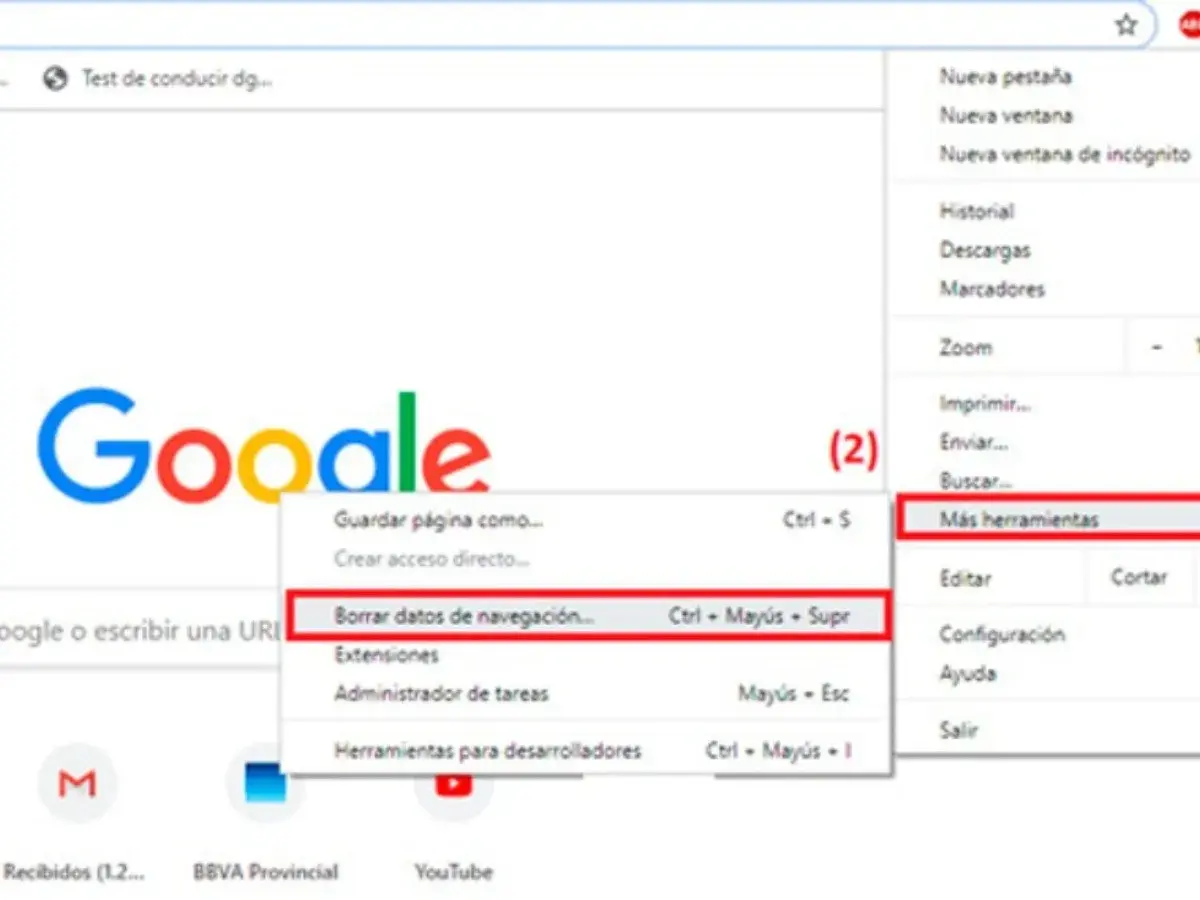
En Windows, macOS, Linux y ChromeOS, abre el menú de los tres puntos situado en la esquina superior derecha. Entra en Eliminar datos de navegación y elige el intervalo que te interese, desde la última hora hasta todos los datos almacenados.
- Selecciona Historial de navegación si quieres borrar las páginas visitadas.
- Marca Cookies y otros datos de sitios si sospechas que una web guarda información defectuosa.
- Activa Archivos e imágenes almacenados en caché para forzar la descarga de versiones recientes.
- Deja sin marcar las contraseñas y los datos de autocompletado salvo que quieras eliminarlos expresamente.
- Pulsa Eliminar datos y reinicia Chrome.
Para una limpieza rápida puedes usar el atajo Ctrl + Mayús + Supr en Windows o Linux, y Comando + Mayús + Supr en Mac. Si tienes la sincronización activada, el historial puede desaparecer también de otros dispositivos vinculados a la misma cuenta, un detalle que muchas personas descubren demasiado tarde.
Cómo borrar solo los datos de una página
Si el problema afecta únicamente a una web, no hace falta cerrar todas las sesiones del navegador. Entra en la configuración de privacidad y busca los datos almacenados por sitios; localiza el dominio concreto y elimina solo sus cookies y permisos.
Este método resulta especialmente útil con tiendas, bancos, plataformas de streaming o servicios de trabajo. Yo lo prefiero cuando una página se queda bloqueada, porque conserva intactas las sesiones y preferencias del resto de sitios.
Cómo hacerlo en Android y iPhone
En Android, abre Chrome, toca los tres puntos, entra en Historial y selecciona Borrar datos de navegación. Escoge el periodo, marca la caché o las cookies según el problema y confirma la eliminación.
En iPhone y iPad, abre el menú de Chrome, entra en Historial y toca Borrar datos de navegación. Las opciones pueden aparecer con una distribución ligeramente distinta según la versión instalada, pero los elementos que se pueden eliminar son esencialmente los mismos.
Si solo buscas liberar espacio, empieza por los archivos temporales y evita borrar contraseñas. En Android también puedes borrar la caché de la aplicación desde los ajustes del sistema, aunque esa acción afecta a Chrome de forma más general y no sustituye a la limpieza de cookies o historial.
Qué revisar si Chrome sigue lento o aparecen anuncios extraños
Borrar datos ayuda cuando el origen está en archivos temporales o sesiones dañadas. Si Chrome continúa lento, redirige búsquedas, abre ventanas emergentes o cambia la página de inicio, el problema puede estar en una extensión no deseada o en otro programa instalado en el equipo.
Revisa las extensiones instaladas
Abre el apartado de extensiones y desactiva las que no reconozcas o ya no utilices. Las extensiones pueden leer y modificar información de las páginas, por lo que conviene mantener solo las imprescindibles y revisar quién las ha desarrollado.
Para localizar el origen de un fallo, desactívalas todas y vuelve a activarlas una por una. Si el problema desaparece en una ventana de incógnito, las extensiones o los datos almacenados suelen ser los primeros sospechosos.
Lee también: Cómo funciona una máquina virtual y para qué sirve
Usa las herramientas de seguridad del navegador
La comprobación de seguridad de Chrome permite revisar contraseñas comprometidas, actualizaciones, extensiones potencialmente peligrosas y ajustes importantes. También conviene ejecutar un análisis con el antivirus del sistema si hay redirecciones, publicidad invasiva o descargas que no has iniciado.
La Ayuda oficial de Google Chrome recomienda prestar atención a ventanas emergentes persistentes, cambios de buscador y extensiones desconocidas. No instales supuestos limpiadores que prometen acelerar el navegador con un clic, porque algunos recopilan datos o añaden publicidad en lugar de solucionar el problema.
Cuándo restablecer Chrome y qué perderás
Si la configuración sigue alterada después de borrar datos y extensiones, puedes restablecer Chrome desde el apartado de configuración avanzada. Esta acción devuelve a sus valores originales la página de inicio, el buscador, las pestañas fijadas y los permisos de sitios.
El restablecimiento normalmente no elimina los marcadores ni las contraseñas guardadas, pero conviene comprobar que están sincronizados o disponer de una copia antes de proceder. También tendrás que revisar de nuevo las extensiones y aceptar algunos permisos.
Yo reservaría este paso para problemas persistentes. Si el equipo está infectado, Chrome se reinstala sin resolver el origen, o aparecen ventanas fuera del navegador, hay que analizar Windows o macOS y desinstalar el programa responsable.
Una rutina sencilla para mantener el navegador bajo control
Para la mayoría de los usuarios no hace falta borrar Chrome cada semana. Una revisión mensual de extensiones, una limpieza selectiva cuando una web falla y la instalación puntual de actualizaciones suelen ser suficientes.
- Elimina extensiones que no hayas usado en los últimos meses.
- Borra cookies de sitios concretos antes de limpiar todas las sesiones.
- No guardes contraseñas en un equipo compartido sin protección adicional.
- Mantén activa la Navegación segura y evita instalar software de procedencia dudosa.
La limpieza más eficaz es la que resuelve el problema concreto con la menor pérdida de datos. Empieza por la caché, continúa con las cookies del sitio afectado y deja el restablecimiento completo para cuando existan señales claras de una configuración dañada o de una extensión problemática.
