Ese archivo que permanece en el Escritorio, una carpeta que no se deja vaciar o un documento que Windows marca como “en uso” suele tener una causa concreta. Explico cómo identificar el bloqueo y qué hacer en Windows, macOS y Linux, desde las soluciones más seguras hasta los comandos de fuerza, incluyendo los casos relacionados con permisos, sincronización, malware y errores del disco.
La solución depende de quién está bloqueando el archivo
- Cierra la aplicación que pueda estar usando el archivo y reinicia el equipo.
- En Windows, prueba PowerShell o el símbolo del sistema con una ruta exacta.
- En macOS, revisa primero Bloqueado y los permisos desde “Obtener información”.
- No fuerces el borrado de archivos del sistema si no sabes qué función cumplen.
- Si el archivo vuelve a aparecer, comprueba la sincronización en la nube o realiza un análisis de seguridad.
Por qué un archivo no se deja borrar
La razón más habitual es que el archivo está abierto, aunque no aparezca ninguna ventana. Un reproductor puede mantener un vídeo en uso, el Explorador puede estar generando una vista previa y un servicio de copia de seguridad puede haberlo bloqueado durante unos segundos. En ese caso, el sistema protege el contenido para evitar que una aplicación escriba en él mientras se elimina.
También puede tratarse de un problema de permisos. Esto ocurre con archivos creados por otra cuenta, restos de una instalación o elementos ubicados en carpetas protegidas. Que tengas una cuenta de administrador no significa que cada proceso se ejecute automáticamente con todos los permisos.
Hay otros escenarios menos evidentes. Un nombre demasiado largo, caracteres extraños, errores en el sistema de archivos, una unidad externa configurada como solo lectura o un programa de sincronización como OneDrive, Dropbox o iCloud pueden impedir la operación. Si el archivo reaparece después de borrarlo, normalmente no está “protegido” de forma misteriosa, sino que otro servicio lo está restaurando.
Cómo eliminar un archivo que no se deja borrar en Windows
Empieza por la solución más sencilla
Cierra el archivo y todas las aplicaciones relacionadas. Si se trata de una imagen, vídeo o PDF, cierra también el Explorador de archivos que muestra su carpeta, porque el panel de vista previa puede mantenerlo ocupado. Después, pulsa Ctrl + Shift + Esc, localiza la aplicación sospechosa en el Administrador de tareas y selecciona “Finalizar tarea”.
Yo suelo probar también a reiniciar el Explorador de Windows. En el Administrador de tareas, busca “Explorador de Windows”, haz clic derecho sobre él y elige “Reiniciar”. No borra nada, pero libera bloqueos temporales con bastante frecuencia. Si el archivo sigue sin desaparecer, reinicia el ordenador antes de utilizar comandos más agresivos.
Usa PowerShell con la ruta exacta
Abre PowerShell o Terminal de Windows como administrador y utiliza Remove-Item. La opción -LiteralPath evita que los corchetes, asteriscos u otros caracteres del nombre se interpreten como comodines.
Remove-Item -LiteralPath "C:\Users\TuNombre\Downloads\archivo.zip" -ForceSustituye la ruta de ejemplo por la real. Para obtenerla, mantén pulsada la tecla Mayús, haz clic derecho sobre el archivo y elige “Copiar como ruta”. El modificador -Force permite actuar sobre elementos ocultos o de solo lectura, pero no desbloquea un archivo que sigue abierto por otro proceso.
Prueba el símbolo del sistema
En la consola clásica de Windows, el comando equivalente es del. Las opciones /f y /a fuerzan el borrado de un archivo de solo lectura e incluyen archivos con atributos especiales.
del /f /a "C:\Users\TuNombre\Downloads\archivo.zip"Para una carpeta vacía puedes usar rmdir, pero una carpeta con contenido exige más cuidado:
rmdir /s /q "C:\Users\TuNombre\Downloads\CarpetaBloqueada"Ese comando elimina la carpeta y todo lo que contiene, normalmente sin pasar por la Papelera. Por eso recomiendo comprobar la ruta dos veces y copiar antes cualquier documento importante. Un error en la ubicación puede causar una pérdida inmediata y difícil de recuperar.
Qué hacer cuando el problema son los permisos o el nombre
Si Windows indica que necesitas permiso de TrustedInstaller, otro usuario o el administrador, primero revisa las propiedades del archivo. Haz clic derecho, entra en “Propiedades”, abre la pestaña “Seguridad” y comprueba qué cuenta tiene permisos de modificación. En un archivo personal, puedes asumir su propiedad desde una consola elevada.
takeown /f "C:\Ruta\archivo.ext"
icacls "C:\Ruta\archivo.ext" /grant %USERNAME%:F
del /f /a "C:\Ruta\archivo.ext"
Estos comandos conceden control total a tu usuario sobre ese elemento. Funcionan para documentos propios o restos de programas, pero no los aplicaría a carpetas de Windows, controladores ni archivos de seguridad. Obtener permisos no convierte en seguro borrar un componente esencial.
Cuando el nombre contiene espacios, puntos finales o caracteres que el Explorador no gestiona bien, utiliza la ruta extendida con el prefijo \\?\:
del /f /a "\\?\C:\Ruta\archivo-con-nombre-problemático.ext"Si el archivo se encuentra en un disco externo, revisa el interruptor físico de protección contra escritura, prueba otro puerto USB y comprueba el formato de la unidad. En una memoria dañada, insistir con comandos de borrado puede empeorar la corrupción. En ese caso, conviene copiar primero los datos y revisar la unidad con las herramientas de comprobación de Windows.
Cómo borrar un archivo bloqueado en macOS y Linux
En macOS
Selecciona el archivo en Finder y pulsa Comando + I para abrir “Obtener información”. Desmarca “Bloqueado” y, en “Compartir y permisos”, confirma que tu cuenta tiene privilegios de lectura y escritura. Si aparece un candado, pulsa sobre él y autentícate con la contraseña del administrador.
Si el mensaje dice que el elemento está en uso, cierra la aplicación correspondiente. También puedes pulsar Opción + Comando + Esc para abrir “Forzar salida” y reiniciar Finder si se ha quedado colgado. En mi experiencia, este paso resuelve más casos que empezar directamente con sudo.
Para borrar desde Terminal, escribe el comando y arrastra el archivo desde Finder a la ventana para insertar su ruta sin errores:
rm -i "/Users/TuNombre/Downloads/archivo.zip"La opción -i pide confirmación y es la más prudente. Solo si has comprobado el nombre y la ubicación puedes utilizar:
rm -f "/Users/TuNombre/Downloads/archivo.zip"Si macOS considera que el archivo tiene una bandera de inmutabilidad, prueba a retirarla antes:
chflags nouchg "/Users/TuNombre/Downloads/archivo.zip"
rm -i "/Users/TuNombre/Downloads/archivo.zip"
No recomiendo ejecutar sudo rm -rf sobre rutas que no entiendas. Puede saltarse protecciones y borrar grandes cantidades de datos en segundos. Además, si la unidad está formateada en NTFS, macOS puede permitir leerla pero no escribir ni eliminar archivos sin un controlador compatible.
Lee también: Aplicaciones portables en USB - ventajas, usos y riesgos
En Linux
En Linux, cierra el programa que utiliza el archivo y comprueba quién lo tiene abierto con:
lsof "/ruta/al/archivo"Después puedes borrarlo con rm -i. Si falta permiso, revisa el propietario y los permisos antes de recurrir a sudo. En una carpeta sincronizada o montada desde red, el bloqueo puede encontrarse en el servidor y no en tu equipo.
Cuándo usar el modo seguro o una herramienta especializada
Si el archivo vuelve a estar en uso cada vez que arranca el sistema, prueba el Modo seguro de Windows. Este entorno carga solo los servicios esenciales y resulta útil para eliminar restos de controladores, programas desinstalados a medias o procesos que se reinician automáticamente.
En macOS, el modo seguro cumple una función parecida al cargar menos extensiones y elementos de inicio. Conviene utilizarlo cuando Finder, un antivirus o una herramienta de sincronización mantiene el bloqueo incluso después de reiniciar.
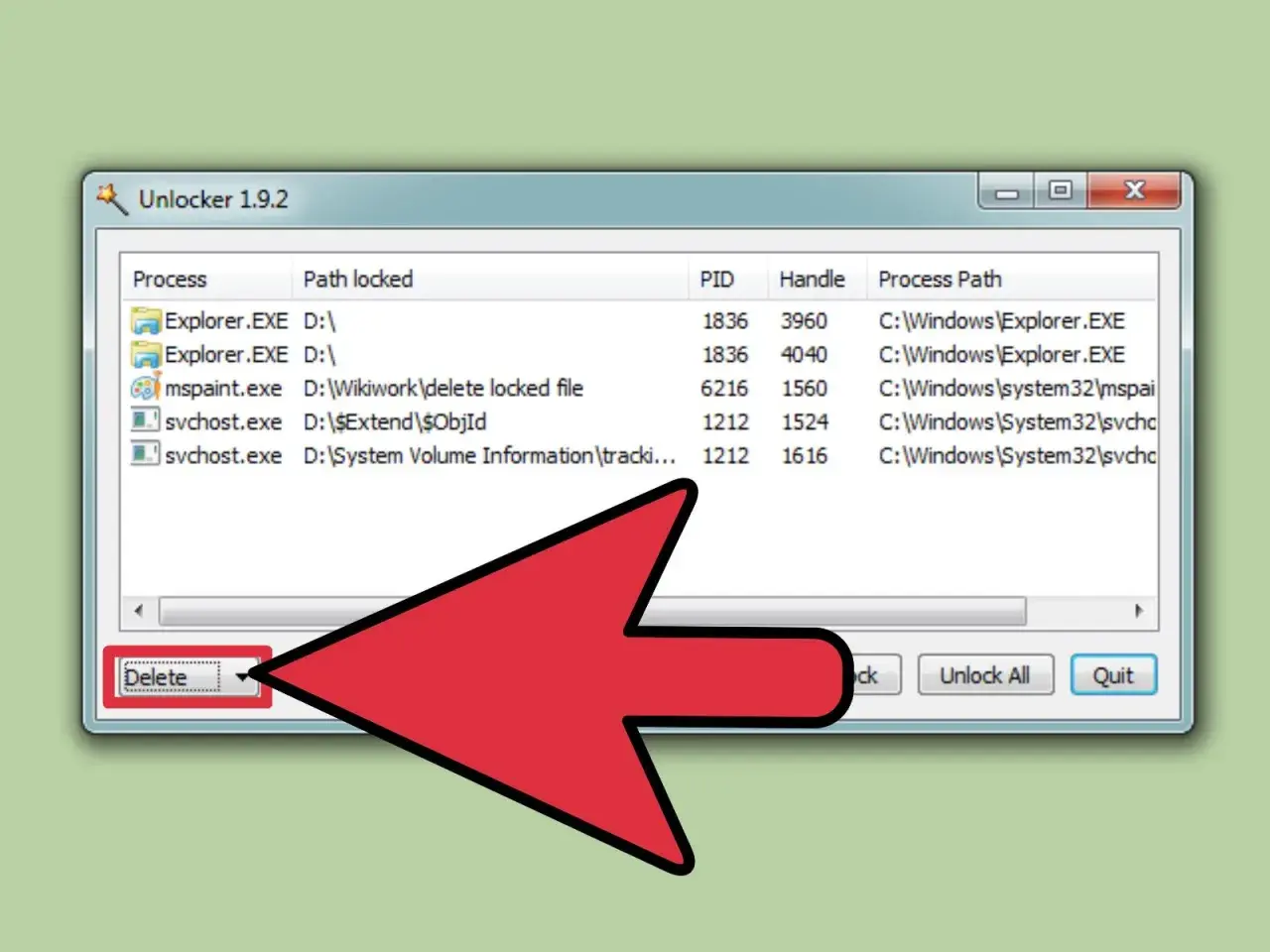
Las aplicaciones para desbloquear archivos pueden mostrar qué proceso conserva abierta una ruta y cerrarlo. Son útiles cuando no logras identificar el responsable, aunque yo las dejaría para el final. Descarga cualquier herramienta únicamente desde su web oficial o una tienda fiable y evita los programas que prometen “borrar absolutamente todo”, porque algunos incluyen publicidad agresiva o permisos innecesarios.
| Método | Cuándo usarlo | Riesgo |
|---|---|---|
| Cerrar la aplicación y reiniciar | Bloqueo temporal o archivo abierto | Bajo |
| PowerShell o Terminal | Archivos ocultos, de solo lectura o con rutas difíciles | Medio si la ruta es incorrecta |
| Tomar posesión y cambiar permisos | Archivos de otra cuenta o restos de instalaciones | Medio |
| Modo seguro | Procesos que se cargan al iniciar | Bajo si se elimina solo el archivo identificado |
| Herramienta de desbloqueo | Proceso desconocido que mantiene el archivo abierto | Depende de la aplicación |
Si sospechas que el archivo pertenece a un virus, no lo abras ni lo ejecutes para “comprobarlo”. Aísla el equipo de Internet si el comportamiento resulta extraño y usa Microsoft Defender u otra solución de seguridad actualizada. Forzar el borrado puede ocultar el síntoma sin eliminar la infección.
Errores que conviene evitar al forzar el borrado
El error más peligroso es borrar por nombre sin verificar la ruta completa. “temp”, “system” o “drivers” pueden aparecer en distintas ubicaciones, y no significan lo mismo en una carpeta personal que dentro del sistema operativo. Antes de confirmar, comprueba la extensión, el tamaño, la fecha y el programa que lo creó.
Tampoco conviene desactivar el antivirus, el control de cuentas o las protecciones del sistema como primera medida. Si una aplicación legítima bloquea el archivo, ciérrala; si lo hace un servicio de sincronización, pausa la sincronización durante unos minutos. La solución suele estar en el proceso responsable, no en debilitar la seguridad del equipo.
Cuando el borrado falla con mensajes de error del disco, el problema puede ser físico. Haz una copia de los datos importantes y evita repetir el comando decenas de veces. Un archivo que no se elimina junto con otros síntomas, como lentitud, desconexiones o nombres que cambian, justifica revisar la salud de la unidad y restaurar desde una copia de seguridad.
La forma más segura de recuperar el control del archivo
Mi orden de actuación es sencillo. Primero cierro aplicaciones y reinicio el Explorador; después reinicio el equipo, reviso permisos y sincronización, y solo entonces uso PowerShell, Terminal o el modo seguro. Esta secuencia resuelve la mayoría de los casos sin instalar software adicional y reduce mucho la posibilidad de borrar algo importante por accidente.
Si el archivo es personal, está claramente identificado y tienes una copia de seguridad, un comando de fuerza puede ser la salida rápida. Si pertenece a Windows, macOS, un antivirus o una aplicación que no reconoces, prefiero investigar su origen antes de eliminarlo. La mejor solución no es siempre borrar más fuerte, sino descubrir qué impide el borrado.
