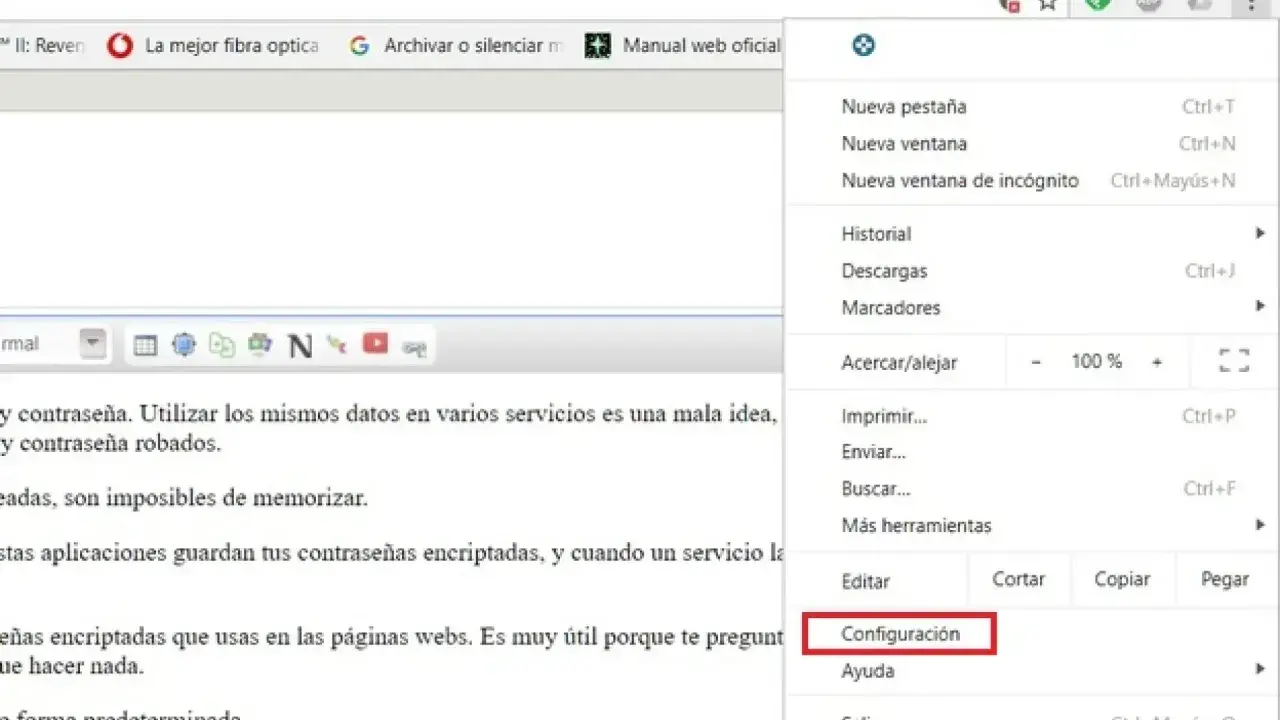
Pasar tus claves guardadas a otro ordenador, navegador o gestor no tiene por qué convertirse en una tarea complicada. Chrome permite descargarlas en un archivo CSV desde el Gestor de contraseñas de Google, aunque ese documento queda expuesto si no lo proteges. Explico la ruta para ordenador y Android, cuándo conviene sincronizar en lugar de exportar, cómo importar el archivo y qué hacer si la opción no aparece.
La forma más segura de llevar tus contraseñas de Chrome a otro sitio
- Ordenador: abre el Gestor de contraseñas, entra en Configuración y pulsa «Descargar archivo» en «Exportar contraseñas».
- Android: accede a Chrome, abre Autocompletar y contraseñas y selecciona «Exportar contraseñas y llaves de acceso».
- El resultado es un archivo CSV en texto legible con sitios, nombres de usuario y contraseñas.
- Chrome puede pedirte la contraseña del sistema, el PIN o la biometría antes de completar la descarga.
- Borra el CSV de Descargas y de la papelera cuando termines de importarlo.

Cómo exportar las contraseñas de Chrome en un ordenador
La ruta actual se encuentra dentro del Gestor de contraseñas de Google. Los nombres pueden cambiar ligeramente según la versión del navegador, pero la lógica es la misma en Windows, macOS, Linux y Chromebook.
- Abre Google Chrome en el ordenador.
- Haz clic en el menú de los tres puntos, situado arriba a la derecha.
- Entra en Contraseñas y autocompletar.
- Selecciona Gestor de contraseñas de Google.
- En el panel lateral, abre Configuración.
- Desplázate hasta el apartado «Exportar contraseñas».
- Pulsa «Descargar archivo» y confirma tu identidad cuando Chrome lo solicite.
El archivo suele guardarse en la carpeta Descargas con formato CSV. CSV significa «valores separados por comas» y es un formato que muchos navegadores y gestores de contraseñas pueden leer.
Si utilizas varios perfiles de Chrome, revisa cuál está abierto antes de exportar. Yo he visto más de una vez que el usuario busca una cuenta que estaba guardada en otro perfil o en otro dispositivo, y por eso el archivo parece incompleto.
La ruta para exportar desde un móvil Android
También puedes realizar la descarga desde Chrome para Android, siempre que el dispositivo tenga configurado un método de desbloqueo. El proceso es breve, pero conviene hacerlo desde un teléfono personal y no desde un móvil compartido.
- Abre la aplicación Chrome.
- Toca los tres puntos y entra en Configuración.
- Selecciona Autocompletar y contraseñas.
- Abre el Gestor de contraseñas de Google.
- Toca Configuración, normalmente en la parte inferior.
- Selecciona «Exportar contraseñas y llaves de acceso».
- Confirma con el PIN, patrón, contraseña o huella digital del teléfono.
- Elige «Descargar archivo» y guarda el CSV en una ubicación temporal.
En Android, la autenticación de pantalla es una condición importante. Si el teléfono no tiene PIN, patrón o biometría configurados, Chrome puede pedirte que establezcas uno antes de permitir la exportación. Esa barrera protege el archivo incluso si otra persona consigue abrir la aplicación.
En iPhone y iPad la interfaz no siempre ofrece exactamente la misma descarga que Android. Si no aparece la opción, mi recomendación es utilizar un ordenador con el mismo perfil de Chrome o comprobar primero que las contraseñas están guardadas en la cuenta de Google y no solo de forma local.
Sincronizar, exportar o mostrar una sola contraseña
No siempre necesitas crear un archivo con todas tus credenciales. La mejor opción depende de si vas a cambiar de dispositivo, migrar a otro servicio o recuperar una clave concreta.
| Método | Cuándo usarlo | Ventaja principal | Limitación |
|---|---|---|---|
| Sincronización de Chrome | Vas a seguir usando Chrome con la misma cuenta de Google | No crea un archivo visible con todas las claves | No sirve igual para migrar a cualquier gestor externo |
| Archivo CSV | Quieres cambiar de navegador o importar muchas cuentas | Permite mover cientos o miles de contraseñas de una vez | Contiene las claves en texto legible |
| Mostrar una contraseña | Solo necesitas recuperar una cuenta | No tienes que exportar toda la colección | Es lento si necesitas muchas credenciales |
Para estrenar un portátil y continuar con Chrome, normalmente basta con iniciar sesión y activar la sincronización de contraseñas. Para pasar tus datos a Firefox, Edge, Bitwarden, 1Password u otro servicio, el CSV suele ser más práctico, siempre que el gestor de destino sea fiable.
Si solo has olvidado la clave de una cuenta, abre el Gestor de contraseñas, busca el sitio y pulsa el icono para mostrarla. Chrome puede solicitar la contraseña del ordenador o una confirmación biométrica. Exportar todo el almacén para recuperar una sola credencial me parece un riesgo innecesario.
Qué contiene el CSV y cómo protegerlo
El archivo exportado suele incluir tres datos esenciales por cuenta: URL, nombre de usuario y contraseña. No es una copia cifrada ni un contenedor protegido por una contraseña maestra, así que cualquier persona que abra el documento podría leer las credenciales.
Durante una migración, guárdalo solo el tiempo imprescindible y evita enviarlo por correo, WhatsApp o servicios de almacenamiento compartido. Tampoco conviene abrirlo en un ordenador público ni dejarlo en una carpeta sincronizada automáticamente con otros dispositivos.
- Guárdalo temporalmente en una carpeta local y con acceso exclusivo para tu usuario.
- Importa las claves en el nuevo navegador o gestor.
- Comprueba que varias cuentas funcionan antes de eliminar el original.
- Borra el CSV de la carpeta de descargas.
- Vacía la papelera y revisa si el sistema mantiene copias automáticas.
Yo haría también una revisión de seguridad después de la migración. El Gestor de contraseñas puede identificar claves débiles, reutilizadas o expuestas en filtraciones. Exportar es un buen momento para sustituir contraseñas repetidas por claves únicas y activar la verificación en dos pasos en las cuentas importantes.
Qué hacer si no aparece la opción de exportación
Cuando falta «Exportar contraseñas», lo más habitual no es que las claves hayan desaparecido. Suele tratarse de una diferencia de interfaz, un perfil equivocado, una cuenta administrada o contraseñas almacenadas localmente.
Comprueba la versión y el perfil
Actualiza Chrome desde su apartado de información y reinicia el navegador. Después revisa el avatar del perfil, porque cada perfil puede tener su propio conjunto de contraseñas. Si usas Chrome sin iniciar sesión, las claves pueden estar guardadas solo en ese dispositivo y no en tu cuenta de Google.
Revisa dónde están guardadas las claves
En el Gestor de contraseñas, comprueba si aparecen las cuentas que esperabas. Si la lista está vacía, quizá Chrome nunca guardó esas credenciales, fueron eliminadas o pertenecen a otro navegador. Las contraseñas rechazadas tampoco se guardan automáticamente hasta que se quite el sitio de la lista correspondiente.
Ten en cuenta las restricciones de empresa
En un ordenador corporativo o educativo, el administrador puede limitar la exportación de datos. Si aparece un aviso indicando que el navegador está gestionado por una organización, no intentes saltarte la política. Solicita el procedimiento autorizado al departamento de soporte.
Lee también: Cómo borrar un archivo bloqueado en Windows, macOS y Linux
Si el archivo no importa bien
El gestor de destino suele necesitar que la primera línea del CSV utilice los campos url, username y password. Algunas aplicaciones colocan los datos en columnas distintas o no reconocen correctamente ciertos sitios, por lo que conviene revisar unas cuantas cuentas después de la importación.
El detalle que conviene revisar antes de borrar el CSV
Antes de eliminar el archivo, inicia sesión en varias cuentas relevantes, como el correo, la banca, la administración pública o el trabajo. Comprueba también que el nuevo gestor ha importado los nombres de usuario correctos y que no ha creado duplicados.
Las llaves de acceso son diferentes de las contraseñas tradicionales. No son simples textos que puedas copiar desde un CSV, y su traslado depende del dispositivo, la cuenta y la compatibilidad del gestor. Por eso, una exportación correcta debe incluir una comprobación específica de esas credenciales si también las utilizas.
La idea es sencilla: usa la sincronización cuando vayas a continuar dentro de Chrome y el CSV únicamente cuando necesites una migración. En ambos casos, el resultado depende menos del botón de descarga que de proteger tus claves antes, durante y después del proceso.
