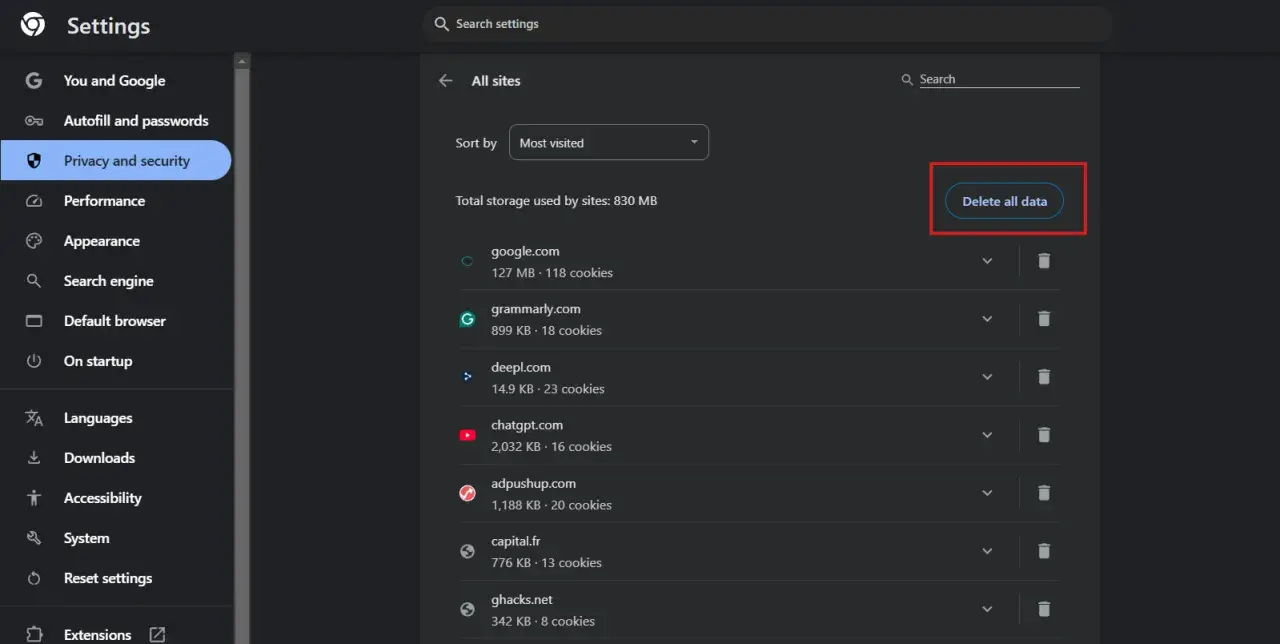
Cuando una página deja de recordar tus preferencias, te expulsa de una cuenta o carga una versión antigua, las cookies suelen estar implicadas. En esta guía explico cómo eliminarlas en Chrome desde un ordenador, Android o iPhone, cómo borrar solo las de una web y qué consecuencias tiene cada opción.
La opción correcta depende de lo que quieras conservar
- Ordenador: abre “Eliminar datos de navegación” y marca “Cookies y otros datos de sitios”.
- Teléfono: Chrome permite elegir un periodo, desde los últimos 15 minutos hasta “Desde siempre”.
- Una sola web: elimina sus datos para solucionar errores sin cerrar sesión en todos los servicios.
- Precaución: al borrar cookies pueden desaparecer sesiones iniciadas y preferencias guardadas.
- Privacidad: borrar cookies no elimina por sí solo el historial de tu cuenta ni todos los mecanismos de seguimiento.

Cómo eliminar todas las cookies en un ordenador
En Windows, macOS, Linux y ChromeOS, abre Chrome y pulsa los tres puntos situados en la esquina superior derecha. Después, entra en Eliminar datos de navegación. También puedes llegar rápidamente con Ctrl + Mayús + Supr en Windows o Linux, y con Comando + Mayús + Supr en Mac.
- Elige entre la configuración básica o avanzada.
- En el intervalo de tiempo, selecciona “Última hora”, “Últimas 24 horas”, “Últimos 7 días”, “Últimas 4 semanas” o “Desde siempre”.
- Marca Cookies y otros datos de sitios.
- Desmarca el resto si no quieres borrar la caché, el historial u otros datos.
- Pulsa Eliminar datos y vuelve a abrir las páginas que estaban dando problemas.
Para resolver un fallo puntual, yo empezaría por “Últimas 24 horas” o “Últimas 4 semanas”. La opción “Desde siempre” es más contundente, pero también obliga a configurar de nuevo muchas webs y puede cerrar sesiones que necesitabas mantener abiertas.
Según la ayuda oficial de Google Chrome, eliminar las cookies puede borrar preferencias y sesiones de sitios web. Eso no significa que desaparezcan automáticamente las contraseñas guardadas, los marcadores o las extensiones, siempre que no selecciones esas categorías en la ventana de limpieza.
Cómo borrar las cookies de un solo sitio
Esta suele ser la solución más equilibrada. Si una tienda, una plataforma de streaming o una sede electrónica funciona mal, no tiene mucho sentido eliminar los datos de todas las páginas que visitas. Chrome permite localizar el dominio afectado y quitar únicamente su información.
Desde la configuración de Chrome
- Abre el menú de los tres puntos y entra en Configuración.
- Selecciona Privacidad y seguridad.
- Accede a Cookies de terceros.
- Pulsa Ver todos los datos y permisos de sitios.
- Busca el nombre de la página en el campo superior.
- Haz clic en el icono de eliminación situado junto al sitio y confirma.
Al borrar esos datos, la web puede pedirte que vuelvas a iniciar sesión o que aceptes otra vez sus preferencias. El cambio afecta al sitio elegido, por lo que es una buena primera medida cuando el problema aparece únicamente en una página concreta.
Desde la propia página
También puedes abrir la web afectada, pulsar el icono situado a la izquierda de la dirección y entrar en Cookies y datos de sitios. Desde ahí, Chrome muestra la información almacenada por ese dominio y permite eliminarla sin recorrer todos los menús.
Yo prefiero este método cuando aparece un bucle de inicio de sesión, un carrito que no se actualiza o un aviso de consentimiento que se queda bloqueado. Es rápido y reduce el riesgo de borrar información útil de otras páginas.
Pasos para hacerlo en Android y iPhone
En móviles Android
- Abre Chrome y toca los tres puntos de la esquina superior derecha.
- Entra en Configuración y después en Privacidad y seguridad.
- Pulsa Borrar datos de navegación.
- Elige el periodo que quieras eliminar.
- Marca Cookies y datos de sitios.
- Selecciona cualquier otra categoría solo si realmente la necesitas.
- Toca Eliminar datos.
En Android aparecen intervalos especialmente útiles para una limpieza moderada, como Últimos 15 minutos, “Última hora”, “Últimas 24 horas”, “Últimos 7 días”, “Últimas 4 semanas” y “Desde siempre”. Para un error reciente, no hace falta empezar por la opción más agresiva.
Si solo quieres eliminar los datos de una web, visita esa página, toca la información del sitio junto a la barra de direcciones, entra en Cookies y datos de sitios y pulsa el botón de eliminar.
Lee también: Cómo borrar las cookies en Chrome, Edge, Firefox y Safari
En iPhone y iPad
- Abre Chrome y toca el menú de tres puntos.
- Selecciona Configuración.
- Entra en Privacidad y seguridad.
- Pulsa Eliminar datos de navegación.
- Marca “Cookies y datos de sitios”.
- Desmarca las demás opciones si quieres conservarlas.
- Toca “Eliminar datos de navegación” y confirma con Hecho.
La ruta de iOS es algo más corta que la de Android, pero el efecto principal es el mismo. Es posible que algunas sesiones se cierren y que tengas que volver a elegir idioma, región o preferencias de privacidad.
Qué se elimina y qué no al limpiar las cookies
Las cookies son pequeños datos que una página guarda en el navegador para reconocer tu dispositivo, recordar una sesión o conservar determinadas preferencias. Las cookies propias proceden del sitio que visitas, mientras que las de terceros pertenecen a servicios integrados en esa página, como reproductores, sistemas de publicidad o herramientas de análisis.
| Elemento | Qué puede ocurrir |
|---|---|
| Sesiones iniciadas | Algunas webs pueden pedirte que vuelvas a identificarte. |
| Preferencias | Idioma, región, tema visual o consentimiento pueden restablecerse. |
| Carritos y formularios | Podrían desaparecer datos guardados localmente en el sitio. |
| Contraseñas guardadas | No se eliminan si no marcas expresamente esa categoría. |
| Marcadores | Siguen en Chrome salvo que los borres por separado. |
| Historial de la cuenta | La actividad almacenada en servicios online no desaparece solo por limpiar cookies. |
Conviene distinguir las cookies de la caché. Las cookies guardan identificadores y preferencias, mientras que la caché conserva archivos temporales, como imágenes y hojas de estilo, para cargar las páginas más rápido. Si una web muestra un diseño roto, imágenes antiguas o botones que no responden, puede ser necesario borrar ambas categorías.
Limpiarlas tampoco te convierte automáticamente en anónimo. Reduce ciertos datos almacenados en el navegador, pero no elimina la información que una plataforma ya tenga en sus servidores ni impide por completo otras técnicas de identificación.
Qué hacer si la página sigue fallando
Si el problema continúa después de borrar las cookies, no repitas la limpieza sin más. Comprueba primero si el fallo afecta a una sola web o a todo Chrome. Esa diferencia ayuda a saber si el origen está en los datos del sitio, en una extensión, en la conexión o en el propio servicio.
- Recarga la página con una ventana normal y prueba también en modo incógnito.
- Borra la caché además de las cookies si faltan imágenes o el diseño aparece desordenado.
- Desactiva temporalmente extensiones de bloqueo, privacidad o traducción.
- Comprueba si las cookies de terceros están bloqueadas y crea una excepción solo para la web de confianza.
- Actualiza Chrome y reinicia el navegador.
- Si el error aparece en varios dispositivos, revisa el estado del servicio o contacta con su soporte.
El bloqueo de cookies de terceros mejora el control sobre el seguimiento, pero algunos servicios dependen de ellas para iniciar sesión, procesar pagos o mostrar contenido integrado. Mi recomendación es mantener una política restrictiva y añadir excepciones puntuales cuando una página fiable deje de funcionar, en lugar de permitirlas para todos los sitios.
En equipos de empresa, centros educativos o Chromebooks administrados, ciertas opciones pueden aparecer bloqueadas por el administrador. En ese caso, la limpieza local puede no estar disponible y tendrás que solicitar el cambio al responsable del dispositivo.
Una limpieza selectiva suele ser la mejor decisión
Para un fallo aislado, elimina primero las cookies del sitio afectado. Reserva la limpieza completa para problemas generales, cambios de privacidad o una puesta a punto del navegador, y revisa las categorías seleccionadas antes de confirmar.
Después de hacerlo, vuelve a iniciar sesión solo donde sea necesario y configura de nuevo las preferencias importantes. Así consigues un Chrome más limpio sin perder innecesariamente el historial útil, los marcadores ni el resto de datos que todavía necesitas.
