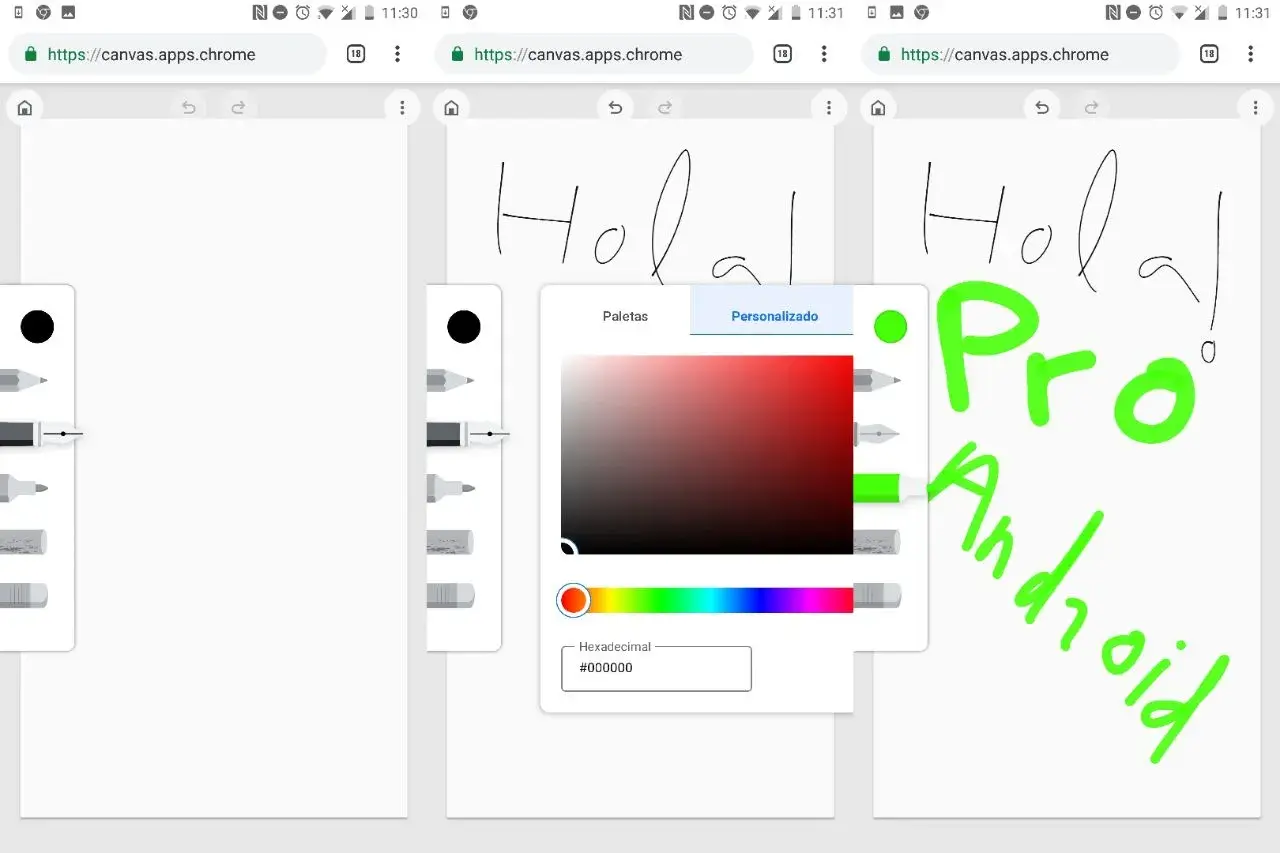
Cuando necesitas hacer un boceto rápido, anotar una idea o explicar algo visualmente, no siempre compensa abrir un editor profesional. Chrome Canvas ofrece una solución sencilla dentro del ecosistema de Chrome para dibujar con el ratón, el dedo o un lápiz digital, guardar la creación y compartirla en pocos pasos. En este artículo explico cómo funciona, qué permite hacer, dónde se guardan los dibujos y en qué casos conviene elegir otra herramienta.
Una herramienta ligera para dibujar sin complicaciones
- Acceso rápido desde Chrome o dispositivos Chromebook compatibles.
- Permite crear un dibujo desde cero o partir de una imagen.
- Los trazos se realizan con ratón, pantalla táctil o stylus.
- Sin iniciar sesión, los trabajos se guardan localmente en el dispositivo.
- Con una cuenta de Google, los dibujos pueden sincronizarse entre dispositivos.
- No sustituye a un editor profesional con capas, texto avanzado o retoque detallado.

Qué es Chrome Canvas y para qué sirve
Chrome Canvas es una aplicación web de dibujo pensada para crear ilustraciones sencillas directamente desde el navegador. Su propuesta es muy clara: abrir un lienzo, elegir una herramienta y empezar a dibujar sin instalar un programa pesado ni aprender una interfaz complicada.
La herramienta resulta especialmente útil para bocetos, notas visuales, esquemas y dibujos educativos. También sirve para preparar una miniatura, marcar una captura o representar rápidamente una idea antes de pasarla a un software más completo.
No debe confundirse con Canvas LMS, la plataforma educativa utilizada por centros y universidades, ni con Canvas de Gemini, que está orientado a generar documentos, aplicaciones o prototipos mediante inteligencia artificial. Aquí hablamos de una herramienta centrada en el dibujo manual.
Qué se puede hacer con ella
- Crear un lienzo en blanco.
- Dibujar sobre una imagen importada.
- Usar diferentes tipos de trazo, colores y grosores.
- Borrar partes del dibujo y deshacer acciones.
- Guardar el resultado como imagen.
- Compartirlo mediante las opciones disponibles en ChromeOS.
En mi opinión, su mayor virtud es la inmediatez. Para hacer un esquema en dos minutos funciona mejor que muchas aplicaciones con decenas de paneles y menús. Su sencillez, eso sí, también marca el límite de lo que puede ofrecer.
Cómo empezar a dibujar paso a paso
El acceso es directo desde Chrome en un ordenador compatible o desde el menú de aplicaciones de un Chromebook. En ChromeOS, basta con abrir el lanzador, buscar la aplicación y seleccionar la opción para iniciar un nuevo dibujo.
- Abre Chrome Canvas desde Chrome o desde el lanzador de aplicaciones.
- Elige New drawing para comenzar con un lienzo vacío.
- Selecciona New from image si quieres usar una fotografía o captura como base.
- Escoge el lápiz, bolígrafo o pincel que mejor se adapte al resultado que buscas.
- Ajusta el color y el grosor del trazo.
- Dibuja con el ratón, el dedo o un lápiz compatible.
- Guarda la creación o vuelve a la galería para continuar trabajando más tarde.
Con una pantalla táctil y un stylus compatible, la experiencia mejora bastante porque se puede controlar mejor la presión y la dirección del trazo. Con ratón también es posible trabajar, aunque yo lo reservaría para diagramas, flechas y anotaciones, no para ilustraciones que requieran precisión.
Un método sencillo para obtener mejores resultados
Conviene empezar con trazos finos y usar un color oscuro para construir la forma principal. Después se pueden añadir colores de apoyo y aumentar el grosor solo en las zonas que necesiten más contraste.
Un error habitual consiste en intentar crear el dibujo definitivo desde el primer trazo. Para un resultado más limpio, recomiendo hacer primero un boceto rápido, corregir proporciones con el borrador y terminar con menos líneas, pero más claras.
Herramientas y funciones que realmente importan
La interfaz está diseñada para que las funciones esenciales estén a mano. Encontrarás herramientas de dibujo, selector de color, control del tamaño del trazo, goma de borrar y controles para deshacer o repetir acciones. No hace falta configurar un proyecto antes de empezar.
Dibujar sobre un fondo o una imagen
El lienzo vacío es perfecto para mapas mentales, diagramas y apuntes. La opción de crear un trabajo desde una imagen resulta más práctica cuando quieres señalar una zona concreta, añadir instrucciones a una captura o hacer una anotación visual.
Por ejemplo, puedes abrir una captura de una configuración, rodear el botón que debe pulsarse y añadir una flecha. Para soporte técnico o formación interna, este uso suele ser más útil que crear una ilustración desde cero.
Color, grosor y control del trazo
Los colores permiten diferenciar categorías en un esquema. Yo suelo reservar un color para las ideas principales, otro para las advertencias y un tercero para las conexiones. Con solo tres colores se consigue una lectura mucho más rápida sin convertir el dibujo en una mezcla difícil de interpretar.
El control del grosor también tiene una función comunicativa. Un trazo fino sirve para escribir o marcar detalles, mientras que uno grueso ayuda a destacar títulos, contornos o rutas en un diagrama.
Lo que no ofrece
La aplicación no está pensada para diseño gráfico avanzado. No conviene esperar capas complejas, edición vectorial, tipografías, filtros profesionales o retoque fotográfico preciso.
Si necesitas modificar cada elemento por separado, trabajar con transparencias o preparar un archivo para impresión profesional, el lienzo se quedará corto. Su valor está en resolver una necesidad rápida, no en sustituir a herramientas como Krita, GIMP, Photoshop o un editor vectorial.
Cómo guardar, sincronizar y compartir los dibujos
Hay dos formas principales de conservar un trabajo. Sin iniciar sesión, los dibujos se almacenan de forma local en el Chromebook, por lo que no dependen de una cuenta, pero tampoco estarán disponibles automáticamente en otro equipo.
Para exportar una creación, abre el dibujo, entra en el menú de opciones y selecciona Guardar como imagen. El archivo se puede localizar después en la carpeta de descargas y utilizarlo en un documento, correo electrónico o presentación.
Si inicias sesión con tu cuenta de Google, los dibujos pueden sincronizarse entre dispositivos compatibles en los que utilices esa misma cuenta. Esta opción resulta cómoda cuando empiezas un esquema en casa y quieres terminarlo en otro ordenador.
Lee también: Cómo borrar las cookies en Chrome, Edge, Firefox y Safari
Precauciones con cuentas de trabajo y centros educativos
En un Chromebook gestionado por una empresa o un centro educativo, la cuenta de Google Workspace puede no permitir el inicio de sesión o la sincronización. En ese caso, las restricciones dependen del administrador y no de un fallo de la aplicación.
Para trabajos personales, recomiendo comprobar siempre dónde se ha guardado el archivo antes de cerrar la sesión. Si el dibujo es importante, conviene conservar también una copia exportada como imagen. La sincronización es práctica, pero no debería ser la única copia de un material que no quieras perder.
Desde el punto de vista de la seguridad, utiliza una cuenta protegida con verificación en dos pasos y evita dejar abierta una sesión de Google en equipos compartidos. Un boceto puede parecer irrelevante, pero las anotaciones también pueden contener datos internos, nombres de clientes o información de acceso.
Cuándo elegir esta opción y cuándo buscar otra
La decisión depende del tipo de trabajo. Para una idea rápida, la herramienta es cómoda y suficiente. Para una producción visual completa, conviene invertir tiempo en una aplicación con más control.
| Necesidad | Opción más adecuada | Motivo |
|---|---|---|
| Boceto rápido o esquema | Chrome Canvas | Se abre en segundos y tiene una interfaz sencilla. |
| Anotar una captura o imagen | Chrome Canvas | Permite dibujar directamente sobre una imagen de referencia. |
| Ilustración con capas | Krita o GIMP | Ofrecen más control sobre capas, pinceles y edición. |
| Diseño para redes o presentaciones | Canva u otra suite de diseño | Incluye plantillas, texto, elementos gráficos y composición. |
| Edición fotográfica avanzada | Editor profesional | Permite trabajar con color, máscaras, filtros y formatos especializados. |
Mi criterio es sencillo: si el objetivo se puede explicar con unas pocas líneas, colores y flechas, el lienzo cumple de sobra. Si empiezas a echar de menos capas, texto editable o un historial de cambios más completo, ya estás pidiendo funciones que pertenecen a otra categoría.
Un uso inteligente para ideas, clases y soporte técnico
El mejor rendimiento aparece cuando se utiliza como una herramienta de pensamiento visual. Un profesor puede dibujar un concepto durante una explicación, un equipo puede esquematizar un proceso y un técnico puede señalar los pasos de una configuración sin preparar una imagen desde cero.
También lo veo útil para quienes trabajan con inteligencia artificial. Antes de pedir a una herramienta generativa que cree una interfaz o una imagen, un boceto sencillo ayuda a definir la composición, la jerarquía y la relación entre los elementos. Diez minutos de planificación visual pueden evitar varias rondas de correcciones.
Para sacarle partido, mantén los dibujos breves, usa una paleta limitada y exporta las versiones importantes. La aplicación funciona mejor como espacio de exploración que como archivo definitivo de proyectos complejos.
En definitiva, Chrome Canvas es una solución gratuita y práctica para dibujar dentro del entorno de Chrome sin curva de aprendizaje. Si buscas velocidad, anotaciones y bocetos sencillos, cumple muy bien; si necesitas precisión profesional, capas o edición avanzada, úsalo como primer paso y continúa después en una herramienta especializada.
