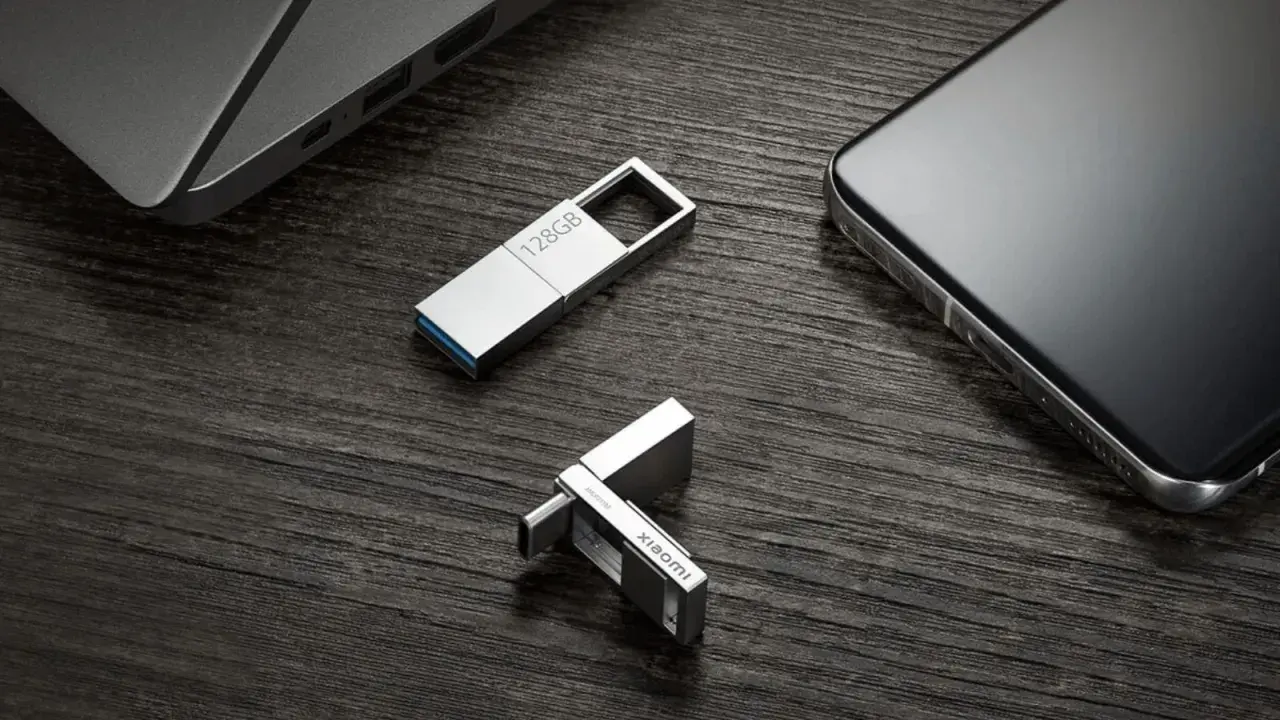
Trabajar en un ordenador ajeno, recuperar archivos en un equipo sin permisos de administrador o llevar siempre tus herramientas en un USB son situaciones más habituales de lo que parece. Las aplicaciones portables permiten ejecutar muchos programas sin una instalación tradicional, aunque no todas ofrecen las mismas garantías de privacidad, compatibilidad o actualización. Aquí explico cómo funcionan, cuándo resultan útiles, qué programas merecen la pena y cómo utilizarlos sin convertir una memoria USB en un riesgo de seguridad.
La forma más práctica de llevar tus programas contigo
- Sin instalación: se ejecutan desde una carpeta del disco, una memoria USB o un SSD externo.
- Más flexibilidad: suelen funcionar sin permisos de administrador y no dependen tanto de un equipo concreto.
- Ejemplos útiles: reproductores multimedia, compresores, editores de texto, herramientas gráficas y suites ofimáticas.
- No son invisibles: pueden crear archivos temporales, acceder a tus datos o dejar rastros en el sistema anfitrión.
- La fuente importa: descarga cada paquete desde el desarrollador o un catálogo reconocido y mantenlo actualizado.
Qué es exactamente un programa portable
Un programa portable es una aplicación que puede ejecutarse desde una carpeta sin pasar por el asistente de instalación habitual. En lugar de repartir archivos por distintas ubicaciones del sistema, suele mantener el ejecutable, las bibliotecas y la configuración dentro de su propia carpeta.
Lo habitual es descargar un archivo comprimido, descomprimirlo y abrir un fichero .exe en Windows. En otros casos se utiliza un lanzador que redirige la configuración y los archivos temporales a la propia unidad externa. Eso permite conservar preferencias, extensiones o perfiles cuando se cambia de ordenador.
La palabra portable no significa que el programa funcione en cualquier sistema operativo. Una aplicación creada para Windows no se ejecutará automáticamente en macOS o Linux, y también puede haber diferencias entre equipos con arquitectura x86-64 y ARM64. La portabilidad se refiere sobre todo a que no necesita una instalación convencional en el equipo donde se usa.
Qué cambia frente a una versión instalable
| Aspecto | Versión portable | Versión instalada |
|---|---|---|
| Preparación | Descargar, descomprimir y ejecutar | Instalar y aceptar cambios en el sistema |
| Permisos | A menudo funciona sin permisos de administrador | Puede necesitarlos durante la instalación |
| Configuración | Puede viajar dentro de la carpeta del programa | Suele guardarse en el perfil del usuario o en el sistema |
| Actualizaciones | Normalmente hay que comprobarlas y aplicarlas manualmente | Puede incluir actualizaciones automáticas |
| Integración | Más limitada con archivos, menús y servicios de Windows | Mejor integración con el sistema operativo |
La diferencia más importante no es la velocidad. En mi experiencia, el verdadero valor está en la independencia del equipo. A cambio, se renuncia a parte de la integración y, en ocasiones, a funciones como las actualizaciones automáticas o los servicios que se ejecutan en segundo plano.
Cuándo compensa llevar software en un USB
Este formato tiene sentido cuando necesitas una herramienta concreta durante poco tiempo o trabajas con varios ordenadores. Por ejemplo, puede servir para reproducir un vídeo en un aula, abrir un archivo comprimido en un equipo del trabajo o utilizar un editor de texto sin modificar la configuración corporativa.
También resulta práctico para técnicos y profesionales que preparan una memoria con utilidades de diagnóstico, copias de seguridad, recuperación de archivos y comprobación de discos. En ese caso recomiendo utilizar un SSD externo en lugar de un pendrive barato si las aplicaciones son pesadas o escriben muchos datos.
Casos en los que aporta una ventaja real
- Equipos compartidos: puedes trabajar con tus preferencias sin instalar programas para todos los usuarios.
- Ordenadores bloqueados: algunas herramientas funcionan sin permisos elevados, aunque las políticas de la empresa o del centro educativo pueden prohibirlas.
- Pruebas rápidas: permite valorar una aplicación antes de decidir si merece una instalación permanente.
- Soporte técnico: reúne utilidades de diagnóstico en una unidad preparada para emergencias.
- Privacidad local: la configuración puede permanecer en la unidad externa en vez de mezclarse con la del equipo principal.
Hay un matiz importante. Usar una aplicación desde un USB no garantiza que nadie pueda ver lo que haces. Windows puede registrar actividad, el programa puede crear temporales y un ordenador administrado puede aplicar controles de seguridad. Tampoco conviene utilizar navegadores portátiles con contraseñas guardadas en un equipo público. La comodidad no debe confundirse con anonimato.
Qué aplicaciones merece la pena llevar contigo
No todas las categorías se benefician por igual de este formato. Las mejores candidatas son las que no dependen de controladores, servicios del sistema, licencias vinculadas al dispositivo o integración profunda con Windows.
| Categoría | Ejemplos habituales | Para qué sirven |
|---|---|---|
| Multimedia | VLC | Reproducir vídeos y audios cuando el equipo no tiene los códecs necesarios. |
| Compresión | 7-Zip | Abrir y crear archivos ZIP, 7z y otros formatos sin instalar una suite completa. |
| Documentos | LibreOffice | Editar textos, hojas de cálculo y presentaciones en equipos sin paquete ofimático. |
| Edición gráfica | GIMP | Realizar retoques y ajustes de imagen desde una carpeta independiente. |
| PDF y texto | SumatraPDF, Notepad++ | Leer documentos o editar código y archivos de configuración con rapidez. |
| Contraseñas | KeePass | Acceder a una base de datos cifrada, siempre que la unidad y el equipo sean fiables. |
La disponibilidad de una edición portable puede cambiar con el tiempo y no siempre procede del desarrollador original. LibreOffice, por ejemplo, distingue sus versiones portátiles y señala que determinados paquetes son preparados por terceros con autorización. Esa diferencia es esencial: que un archivo se llame “portable” no demuestra que sea legítimo.
Yo evitaría llevar como solución principal herramientas que necesitan controladores, servicios residentes o acceso profundo al sistema. Antivirus, clientes VPN, suites profesionales de vídeo y algunas aplicaciones de sincronización suelen funcionar mejor instalados. Forzar una versión portable puede causar errores, pérdida de funciones o problemas con las licencias.
Cómo preparar una colección portable sin complicarte
Una memoria organizada ahorra tiempo cuando realmente hace falta. No necesitas llenarla con decenas de programas: basta con seleccionar las herramientas que utilizas de verdad y mantenerlas en versiones compatibles.
- Elige una unidad fiable. Para documentos y utilidades sencillas, un USB de 16 o 32 GB suele ser suficiente. Para edición multimedia o copias de seguridad, es preferible un SSD externo de mayor capacidad.
- Crea una estructura clara. Separa las carpetas de aplicaciones, documentos, controladores, instaladores y copias de seguridad.
- Descarga desde una fuente segura. Prioriza la web oficial del proyecto o un catálogo reconocido. Revisa la firma digital o el hash cuando el desarrollador lo proporcione.
- Analiza los archivos. Pasa Microsoft Defender u otro antivirus actualizado antes de ejecutar un programa nuevo.
- Prueba cada aplicación. Comprueba que abre, guarda archivos y conserva la configuración sin conexión a internet si esa es tu necesidad.
- Actualiza con criterio. Una colección portable olvidada durante años se convierte en un conjunto de posibles vulnerabilidades.
- Expulsa la unidad correctamente. Si el programa todavía está escribiendo datos, retirar el USB puede corromper la configuración o los documentos.
Una práctica que me ha dado buen resultado es mantener una carpeta llamada Documentos de trabajo separada de las aplicaciones. Así puedo actualizar o sustituir un programa sin tocar archivos importantes. También guardo una copia de la estructura en otra unidad, porque los pendrives fallan sin avisar.
Si vas a utilizar la unidad en ordenadores ajenos, cifra los documentos sensibles y evita guardar claves en texto plano. Para una base de contraseñas, activa una contraseña maestra robusta y, si es posible, utiliza una segunda forma de protección. La portabilidad no sustituye a una estrategia de copias de seguridad.
Seguridad y límites que suelen pasarse por alto
Una aplicación que no se instala puede parecer menos peligrosa, pero el ejecutable sigue teniendo capacidad para leer archivos, conectarse a internet o realizar cambios mientras está abierto. Microsoft explica que las aplicaciones de escritorio no siempre aparecen en los mismos controles de privacidad que las descargadas desde su tienda, por lo que conviene revisar la propia configuración del programa.
Lee también: Void Linux - guía para elegir glibc o musl y empezar
Cómo reducir el riesgo
- No ejecutes archivos descargados de páginas con publicidad engañosa, cracks o instaladores modificados.
- Comprueba que el nombre del desarrollador, la firma digital y la versión coinciden con la información oficial.
- No desactives el antivirus para abrir una aplicación portable salvo que puedas verificarla por otra vía.
- Evita usar navegadores portátiles con sesiones abiertas en ordenadores públicos o compartidos.
- No conectes la unidad a equipos desconocidos si contiene documentos privados o una base de contraseñas.
- Descarga las actualizaciones desde la misma fuente y elimina versiones antiguas que ya no necesites.
También hay limitaciones técnicas. Algunas aplicaciones guardan parte de su configuración en el perfil de usuario aunque se ejecuten desde un USB. Otras necesitan componentes de Windows, acceso a carpetas protegidas o una conexión para validar la licencia. Por eso no afirmaría que una aplicación portable es siempre más rápida, más privada o más segura que una instalada.
El rendimiento depende bastante de la unidad. Un pendrive lento puede hacer que una suite ofimática tarde en abrirse o que un editor gráfico responda con retraso. En cambio, la diferencia suele ser pequeña cuando se trata de un lector PDF, un compresor o una utilidad ligera. La elección correcta depende de qué hace el programa y cuánto escribe en la unidad.
Cómo decidir entre una versión portable y una instalada
La decisión se vuelve sencilla si separas comodidad de uso habitual. Para una herramienta que abres todos los días, que debe actualizarse sola o que necesita integrarse con el sistema, normalmente prefiero la instalación tradicional. Para un programa ocasional, de emergencia o destinado a varios ordenadores, el formato portable suele ser más práctico.
| Elige una versión portable si... | Elige una versión instalada si... |
|---|---|
| La usarás en varios equipos. | La necesitas a diario en el mismo ordenador. |
| No tienes permisos de administrador. | Debe integrarse con el sistema y sus archivos. |
| Quieres probarla antes de instalarla. | Necesitas actualizaciones automáticas. |
| La aplicación es ligera y autónoma. | Requiere controladores, servicios o componentes especiales. |
| Quieres conservar una configuración independiente. | Trabajas con datos críticos y necesitas una política centralizada. |
En entornos profesionales, además, hay que respetar las normas del departamento de sistemas. Una aplicación portable puede saltarse el proceso de aprobación de software y crear un riesgo de cumplimiento, aunque el programa sea legítimo. La mejor opción no siempre es la más cómoda, sino la que encaja con la política de seguridad y con la sensibilidad de los datos.
Una pequeña colección bien mantenida vale más que cien programas
Para empezar, prepararía una unidad con un reproductor multimedia, un compresor, un lector PDF, un editor de texto y una herramienta de copia de seguridad. Es un conjunto pequeño, pero cubre la mayoría de imprevistos cotidianos sin convertir el USB en un cajón de descargas.
La regla que sigo es sencilla: fuente verificable, software actualizado y ningún dato sensible sin protección. Con esas tres condiciones, los programas portátiles ofrecen una forma flexible de trabajar, diagnosticar equipos y mantener tus herramientas disponibles cuando el ordenador no está preparado para ti.
