Un portátil antiguo no tiene por qué acabar en un cajón cuando Windows empieza a ir lento o deja de recibir soporte. ChromeOS Flex de Google puede devolverle utilidad para navegar, trabajar en la nube y usar aplicaciones web, siempre que el hardware sea compatible. En este artículo explico qué ofrece, qué necesitas para instalarlo, qué aplicaciones admite y en qué casos sigue siendo mejor conservar Windows o elegir un Chromebook.
La opción ligera para alargar la vida de muchos ordenadores
- Requisitos mínimos de 4 GB de RAM, 16 GB de almacenamiento y arquitectura Intel o AMD de 64 bits.
- La instalación desde USB borra todos los datos del disco interno, por lo que la copia de seguridad es imprescindible.
- Permite usar Chrome, aplicaciones web, PWA y algunas herramientas Linux, pero no admite Google Play ni la mayoría de apps Android.
- La mejor experiencia se obtiene en un modelo certificado por Google, no simplemente en cualquier ordenador que consiga arrancar.
- Es especialmente interesante para navegación, ofimática online, educación, kioscos y equipos modestos.

Qué es ChromeOS Flex y qué ordenador puede revitalizar
ChromeOS Flex es un sistema operativo basado en la misma tecnología principal que ChromeOS, pero diseñado para instalarse en ordenadores Windows, Mac y Linux compatibles. Su enfoque es claramente cloud-first, es decir, prioriza el navegador, las cuentas online y los servicios web frente a los programas tradicionales instalados localmente.
En la práctica, resulta una alternativa razonable para un portátil que todavía tiene un SSD funcional, una pantalla aprovechable y conexión Wi-Fi, pero que se ha quedado corto para las versiones actuales de Windows. Yo lo veo como una forma de convertir un equipo antiguo en un ordenador sencillo para Gmail, Google Drive, Microsoft 365, videollamadas, gestión administrativa y consumo multimedia.
No hace milagros. Un disco duro mecánico muy desgastado, una batería agotada o un adaptador inalámbrico incompatible seguirán siendo problemas aunque el sistema sea ligero. La diferencia es que la interfaz suele sentirse más ágil porque hay menos procesos locales y menos mantenimiento diario.
Lee también: Cómo abrir Restaurar sistema en Windows 10 si no arranca
Para quién tiene sentido
- Personas que trabajan principalmente con aplicaciones web.
- Familias que necesitan un equipo básico para estudiar y navegar.
- Empresas y centros educativos que quieren centralizar la gestión de varios dispositivos.
- Usuarios que desean reutilizar un PC antiguo sin pagar una nueva licencia de Windows.
Para jugar a títulos exigentes, editar vídeo profesionalmente o utilizar aplicaciones específicas de Windows, la decisión cambia. En esos casos, la ligereza del sistema no compensa la falta de compatibilidad.
Qué necesitas comprobar antes de instalarlo
El requisito que más problemas evita es revisar el modelo exacto del ordenador en la lista de dispositivos certificados. Que un portátil de la misma familia aparezca en ella no garantiza que todas sus variantes funcionen igual. Puede haber diferencias en la tarjeta Wi-Fi, el procesador, la cámara o el firmware.
| Elemento | Requisito o recomendación | Por qué importa |
|---|---|---|
| Procesador | Intel o AMD x86-64 | La arquitectura ARM no está admitida. |
| Memoria RAM | 4 GB como mínimo | Con 8 GB la multitarea y las videollamadas resultan más cómodas. |
| Almacenamiento interno | Más de 16 GB | El instalador necesita un destino interno válido. |
| Unidad USB | 8 GB o más | Se utilizará para crear el instalador y se borrará por completo. |
| Firmware | Acceso de administrador a BIOS o UEFI | Es necesario permitir el arranque desde USB. |
Google no recomienda ni garantiza el funcionamiento en equipos con procesadores Intel o AMD de 2012 o anteriores, ni con gráficos Nvidia de 2014 o anteriores. En modelos no certificados puede arrancar correctamente al principio y fallar después con el sonido, la suspensión, el Bluetooth o las actualizaciones.
También conviene tener preparado otro ordenador con Chrome para crear el USB, una conexión estable a Internet y una copia de seguridad de documentos, fotos y claves. El instalador no ofrece una instalación paralela con Windows: la instalación completa reemplaza el sistema existente.
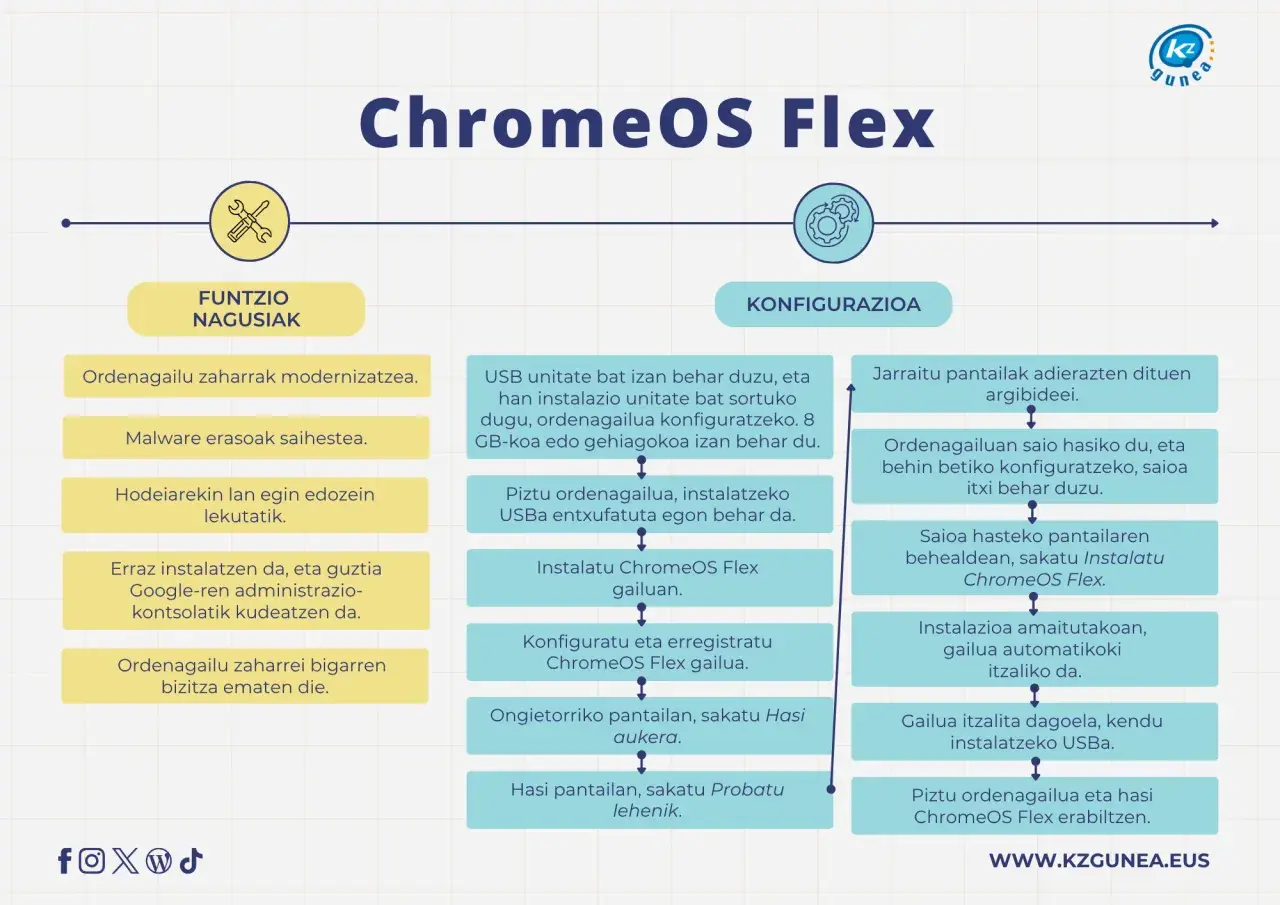
Cómo probarlo e instalarlo desde un USB
La forma más prudente de empezar es utilizar el modo de prueba. El sistema se ejecuta desde el USB sin modificar el disco interno, aunque el rendimiento y el almacenamiento serán más limitados que después de instalarlo.
- Descarga la herramienta de recuperación de Chromebooks en un ordenador con Chrome.
- Selecciona Google ChromeOS Flex como fabricante y producto.
- Introduce una memoria USB de al menos 8 GB y crea el instalador.
- Apaga por completo el ordenador de destino.
- Enciéndelo y abre el menú de arranque. Según el fabricante, suele hacerse con F12, F9, F2, Esc u Opción en algunos Mac.
- Elige la unidad USB y selecciona la opción para probar el sistema.
- Comprueba el Wi-Fi, el teclado, el panel táctil, el sonido, la cámara, el Bluetooth y la suspensión.
- Si todo funciona, inicia la instalación permanente desde la pantalla de bienvenida.
La prueba es especialmente importante en un portátil que se utilizará para videollamadas. He visto equipos que navegan perfectamente, pero presentan una cámara oscura o un micrófono que no aparece en Meet. Es mejor descubrirlo antes de borrar el sistema anterior.
Antes de confirmar la instalación, desconecta discos externos y revisa dos veces la copia de seguridad. Tras pulsar el botón de instalación, se eliminarán aplicaciones, configuraciones, particiones y archivos personales, y los datos borrados no se podrán recuperar de forma normal.
Qué aplicaciones funcionan y qué echarás en falta
La experiencia gira alrededor de Chrome. Funcionan bien servicios como Google Docs, Sheets, Drive, Gmail, Calendar, Meet, YouTube, Canva, Notion, Slack y muchas plataformas empresariales accesibles desde el navegador. Cuando una web permite instalar una PWA, es decir, una aplicación web progresiva que se comporta como un programa independiente, puede aparecer en el lanzador y funcionar con una ventana propia.
También es posible utilizar aplicaciones Linux en determinados modelos. Esta opción resulta útil para herramientas de desarrollo, terminales o editores concretos, aunque su compatibilidad depende del dispositivo y requiere más conocimientos que instalar una aplicación convencional.
La limitación que más decepciona a quienes vienen de un Chromebook es clara. ChromeOS Flex no ofrece compatibilidad general con Google Play ni con las aplicaciones Android. Tampoco ejecuta directamente programas Windows en formato EXE ni permite utilizar Parallels Desktop para virtualizar Windows.
| Tipo de software | Situación en ChromeOS Flex |
|---|---|
| Aplicaciones web | Compatibilidad amplia, siempre que el servicio funcione en Chrome. |
| PWA | Buena opción para instalar accesos con ventana y funciones propias. |
| Aplicaciones Android | No son compatibles de forma general. |
| Programas Windows | No se ejecutan directamente. |
| Aplicaciones Linux | Compatibilidad variable según el modelo. |
| VPN Android | Solo se admiten determinadas aplicaciones y escenarios. |
Por eso recomiendo hacer una lista de los programas que realmente utilizas durante una semana. Si todos son servicios online, el cambio será sencillo. Si dependes de Adobe Premiere, AutoCAD, una aplicación contable antigua o un periférico con controladores exclusivos, conviene buscar otra solución antes de formatear.
ChromeOS Flex frente a Windows y a un Chromebook
Elegir sistema operativo no consiste en decidir cuál es “mejor” en abstracto. Depende de si priorizas compatibilidad, sencillez, control local o vida útil del hardware.
| Criterio | ChromeOS Flex | Windows | Chromebook con ChromeOS |
|---|---|---|---|
| Coste del sistema | Instalación disponible sin coste de licencia | Depende de la licencia y del equipo | Incluido en el dispositivo |
| Aplicaciones | Web, PWA y Linux según el modelo | Catálogo de escritorio más amplio | Web, Android y Linux según el modelo |
| Consumo de recursos | Generalmente bajo | Más exigente en equipos antiguos | Optimizado para su hardware |
| Instalación | Borra el sistema anterior | Normalmente viene preinstalado | Viene integrado de fábrica |
| Seguridad de arranque | No tiene el chip de seguridad de Google | Depende del TPM y del fabricante | Incluye integración de hardware diseñada para ChromeOS |
| Gestión centralizada | Disponible para organizaciones con las opciones correspondientes | Requiere herramientas de administración propias | Muy integrada con el ecosistema ChromeOS |
La comparación deja una conclusión práctica. En un PC antiguo compatible, la plataforma puede ser una excelente forma de ganar rapidez y simplificar el mantenimiento. Sin embargo, un Chromebook nuevo ofrece una integración de firmware, seguridad y hardware más completa, mientras que Windows conserva una ventaja enorme en software especializado.
Cuándo lo recomiendo y qué precauciones tomar
Yo lo instalaría en un portátil certificado que vaya a utilizarse para estudiar, navegar, escribir, atender videollamadas o acceder a un escritorio remoto. También encaja bien en ordenadores de recepción, aulas, bibliotecas y puestos donde varias personas necesitan iniciar sesión y trabajar con una configuración sencilla.
Sería más prudente conservar Windows o elegir Linux si necesitas ejecutar software local específico, trabajar sin conexión durante largos periodos o controlar al detalle los controladores y las particiones. La ausencia de arranque dual significa que no podrás mantener Windows al lado de ChromeOS Flex en el mismo equipo mediante una configuración oficial.
Desde el punto de vista de la ciberseguridad, las actualizaciones automáticas y el modelo con menos software local reducen parte de la superficie de ataque. Pero no debe confundirse con la seguridad de un Chromebook fabricado para ChromeOS. Los equipos convertidos no incorporan el chip de seguridad de Google ni el inicio verificado completo, y el arranque seguro UEFI depende del firmware del ordenador.
En un entorno profesional, protegería la BIOS con contraseña, desactivaría el arranque externo después de la instalación y separaría los dispositivos convertidos de los Chromebooks cuando las políticas de acceso verificado sean importantes. Es una medida sencilla que evita que alguien inicie otro sistema desde un USB y cambia por completo el nivel de control del equipo.
La decisión que evita borrar un ordenador útil
La mejor estrategia consiste en avanzar en este orden: comprobar el modelo certificado, hacer una copia de seguridad, arrancar desde USB y probar todos los componentes que vas a utilizar. Solo después tiene sentido instalarlo de forma permanente.
Si tu ordenador cumple los requisitos y tu trabajo ocurre principalmente en el navegador, esta plataforma puede darle varios años más de uso con una inversión mínima. Si la razón para cambiar es ejecutar aplicaciones Windows o Android, la respuesta será distinta: ChromeOS Flex no sustituye a un sistema de escritorio completo, pero sí puede ser una renovación muy eficaz para un equipo dedicado a la nube.
