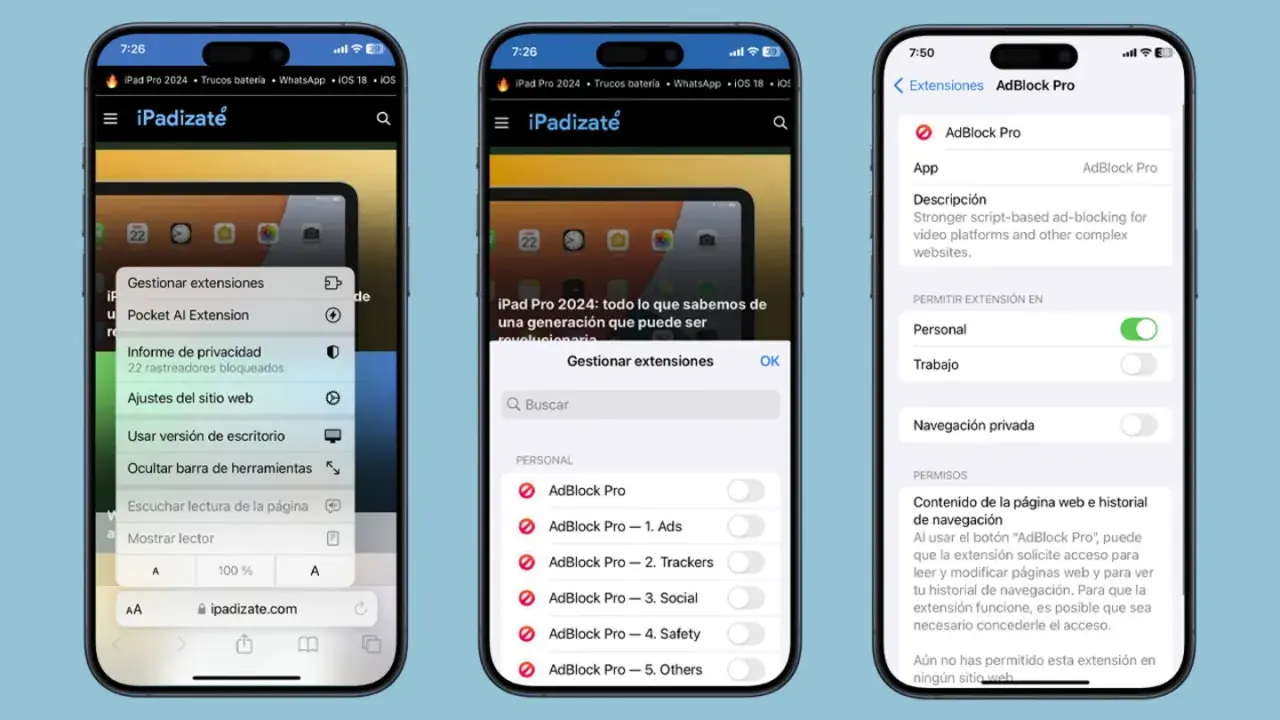
¿Safari te resulta cómodo, pero echas de menos un bloqueador eficaz, un gestor de contraseñas o un modo oscuro bien resuelto? Las extensiones convierten el navegador de Apple en una herramienta mucho más adaptable sin cambiar de aplicación. Aquí explico qué pueden hacer, cómo instalarlas en Mac, iPhone y iPad, cuáles tienen más sentido y qué permisos conviene revisar antes de activarlas.
Las extensiones adecuadas hacen Safari más útil sin complicarlo
- Instalación segura desde la App Store y los ajustes de Safari.
- Bloqueo de anuncios y rastreadores para navegar con menos ruido.
- Privacidad como criterio principal al conceder permisos.
- Compatibilidad distinta entre Mac, iPhone y iPad.
- Pocas extensiones bien elegidas suelen funcionar mejor que muchas activas.

Qué son y qué problemas pueden resolver
Una extensión de Safari es un complemento que añade funciones al navegador. Puede modificar la forma en que se muestra una página, bloquear determinados contenidos, rellenar formularios o conectar Safari con otra aplicación. En la práctica, actúa como una capa adicional que mejora una tarea concreta.
Yo las agrupo en cuatro usos principales. Los bloqueadores de contenido reducen anuncios, ventanas emergentes y rastreadores; los gestores de contraseñas completan credenciales; las herramientas de lectura cambian el aspecto de las webs, y los complementos de productividad ayudan a guardar, traducir o analizar información.
La diferencia se nota especialmente en tareas repetitivas. Un gestor de contraseñas puede evitar que copies datos sensibles en cada inicio de sesión, mientras que un bloqueador bien configurado puede hacer que una página cargue con menos elementos innecesarios. No conviene esperar milagros, porque una extensión no corrige una web mal diseñada ni sustituye a una protección antivirus.
Cómo instalar extensiones en Mac, iPhone y iPad
En macOS
En el Mac, abre Safari y entra en Safari > Extensiones de Safari. Se abrirá la sección correspondiente de la App Store, donde puedes pulsar “Obtener” o consultar el precio antes de instalar. Después, ve a los ajustes de Safari, abre “Extensiones” y activa la casilla del complemento.
Apple revisa, firma y aloja las extensiones distribuidas desde su tienda, y estas pueden actualizarse automáticamente si tienes activadas las actualizaciones de la App Store. Eso aporta una barrera de seguridad útil, aunque no elimina la necesidad de comprobar quién desarrolla la aplicación y qué acceso solicita.
Lee también: Cómo copiar sin formato en Word, Google Docs y Mac
En iPhone y iPad
En un iPhone, abre Safari, toca el botón del menú de página y selecciona Gestionar extensiones. Desde ahí puedes consultar las instaladas o acceder a la App Store para buscar otras. En el iPad, el recorrido es prácticamente el mismo, aunque la ubicación de algunos botones puede variar según la versión del sistema.
Una extensión compatible puede aparecer también en otros dispositivos asociados a la misma Cuenta de Apple. Aun así, la compatibilidad no es automática en todos los casos. Una aplicación disponible para Mac puede no ofrecer la misma función en iOS o iPadOS.
Qué tipos merecen más la pena
No existe una lista universal de las mejores opciones. La elección depende de si priorizas privacidad, compras, lectura o productividad. Estas son las categorías que encuentro más prácticas para la mayoría de usuarios en España.
| Tipo | Para qué sirve | Ejemplos conocidos | Qué revisar |
|---|---|---|---|
| Bloqueo de contenido | Reduce anuncios, rastreadores y elementos molestos. | 1Blocker, AdGuard, AdBlock Pro | Filtros activos, consumo y webs que dejan de funcionar. |
| Contraseñas | Rellena usuarios, claves y otros datos protegidos. | 1Password | Modelo de suscripción, cifrado y bloqueo de la bóveda. |
| Modo oscuro | Adapta páginas claras para leer con menos brillo. | Noir | Compatibilidad con imágenes, formularios y sitios concretos. |
| Bienestar digital | Limita el acceso a webs que distraen. | one sec | Reglas por sitio y posibilidad de desactivación sencilla. |
Para empezar, instalaría un solo bloqueador de contenido y, si lo necesitas, un gestor de contraseñas. Combinar varios bloqueadores suele provocar filtros duplicados, páginas rotas o un consumo innecesario de recursos. En mi experiencia, la configuración moderada ofrece un equilibrio mucho mejor que activar todas las listas disponibles.
En el caso de las contraseñas, una extensión no debería ser el único criterio. También importan la reputación del proveedor, la autenticación multifactor y la posibilidad de recuperar la cuenta. Las compras dentro de la aplicación pueden cambiar según el país y el plan, así que conviene comprobar el precio actual en la App Store española antes de suscribirse.
Privacidad y permisos que no conviene aceptar a ciegas
Algunas extensiones necesitan acceder al contenido de las páginas que visitas. Ese permiso puede ser razonable para bloquear anuncios o modificar una web, pero resulta excesivo para una herramienta que solo debería guardar una página o mostrar un botón.
Yo reviso tres aspectos antes de activarlas. Primero, quién es el desarrollador y cuándo se actualizó la aplicación. Segundo, si explica de forma clara qué datos recopila. Tercero, si permite limitar el acceso a sitios concretos en lugar de concederlo a toda la navegación.
Safari permite desactivar una extensión sin desinstalarla y restringir su acceso desde los ajustes. En macOS Sonoma 14 y versiones posteriores, las extensiones que necesitan acceso a webs están desactivadas de forma predeterminada en la navegación privada. Si no funcionan en una ventana privada, esa es una de las primeras opciones que comprobaría.
También conviene separar perfiles. Un perfil laboral puede tener herramientas de productividad, mientras que el personal puede usar bloqueadores o complementos de compras. Esta división reduce la mezcla de permisos y hace más fácil detectar qué extensión está causando un problema.
Errores habituales y límites reales
El error más común es instalar demasiados complementos para resolver el mismo problema. Cinco herramientas de privacidad no significan cinco veces más protección. Pueden ralentizar la carga, interferir entre sí y hacer difícil saber cuál ha modificado una página.
Otro fallo consiste en activar una extensión y olvidarse de ella durante años. Las aplicaciones antiguas pueden dejar de ser compatibles con una versión reciente de Safari o mantener permisos que ya no necesitas. Si no puedes explicar qué hace una extensión, yo la desactivaría y comprobaría si realmente la echas de menos.
- Una web no carga bien. Desactiva temporalmente el bloqueador para ese sitio y prueba de nuevo.
- La extensión no aparece. Comprueba que esté instalada, activa y disponible para tu dispositivo.
- No funciona en navegación privada. Revisa el permiso específico de esa modalidad.
- Safari va más lento. Desactiva complementos uno a uno para localizar el responsable.
- Un servicio deja de mostrar contenido. Algunos sitios detectan bloqueadores y exigen añadir una excepción.
Las extensiones antiguas con formato .safariextz ya no son una opción fiable. Safari prioriza las extensiones web distribuidas como aplicaciones, que se gestionan desde la App Store y los ajustes del navegador. Si encuentras una descarga externa que pide instalar archivos desconocidos, la descartaría.
Una configuración sencilla para empezar con buen criterio
Mi recomendación es comenzar con una extensión que resuelva una molestia concreta, probarla durante unos días y revisar su comportamiento. Después puedes añadir una segunda herramienta, pero solo si aporta una función distinta y sus permisos tienen sentido.
Para la mayoría de personas, una combinación razonable sería un bloqueador de contenido, un gestor de contraseñas y, si lees de noche, un modo oscuro. Mantén Safari y macOS, iOS o iPadOS actualizados, revisa periódicamente las extensiones activas y elimina las que ya no utilices. Así obtendrás un navegador más cómodo sin convertir cada página que visitas en un experimento de permisos.
