Crear una animación sencilla no debería exigir instalar un programa pesado ni pasar horas aprendiendo una interfaz compleja. Brush Ninja es una herramienta online para dibujar por fotogramas, convertir imágenes en pequeñas animaciones y exportarlas como GIF, vídeo o secuencia de imágenes. Explico qué permite hacer, cómo empezar, qué relación tiene con el pixel art, cuánto cuesta y qué limitaciones conviene conocer antes de usarla.
Lo esencial para decidir si esta herramienta te conviene
- Funciona en el navegador y no requiere instalación ni extensiones.
- Permite crear animaciones fotograma a fotograma y exportarlas principalmente como GIF.
- Incluye pinceles, formas, texto, imágenes, pegatinas, control de velocidad y piel de cebolla.
- La versión gratuita sirve para proyectos sencillos y normalmente no exige una cuenta.
- No es un editor de pixel art avanzado, sino una opción rápida para dibujos y animaciones simples.

Qué es Brush Ninja y para qué sirve
Brush Ninja es un conjunto de herramientas creativas que funciona directamente en el navegador. Su aplicación principal permite dibujar una imagen, duplicar el fotograma, modificar la posición de los elementos y reproducir la sucesión para crear la ilusión de movimiento.
Su mayor atractivo es la simplicidad. No hace falta instalar software, configurar un proyecto complejo ni entender de entrada conceptos como líneas de tiempo avanzadas o capas. Con un ordenador, una tableta, un móvil compatible y conexión a Internet es posible empezar.
La herramienta encaja especialmente bien en tres escenarios. Puede utilizarse para preparar actividades escolares, crear GIF para redes sociales o producir pequeñas demostraciones visuales, como una pelota que rebota, un personaje que saluda o un texto que aparece progresivamente.
¿Sirve realmente para crear pixel art?
La respuesta corta es que puede servir para animaciones con estética pixelada, pero no sustituye a un editor especializado en pixel art. Su enfoque principal es la animación sencilla mediante dibujos, formas, imágenes y objetos que se colocan sobre un lienzo.
Para un sprite pequeño, un icono animado o una escena de pocos colores puede resultar suficiente. El usuario puede trabajar con pinceles, puntos, líneas, colores sólidos y fondos cuadriculados, elementos útiles para mantener una apariencia retro.
La diferencia aparece cuando se necesita control preciso sobre cada píxel, capas complejas, herramientas específicas de sombreado o una gestión avanzada de sprites. En esos casos, esta aplicación se queda corta. Yo la recomendaría para aprender los principios de la animación y crear piezas rápidas, no para producir un videojuego completo con cientos de recursos.
Lee también: Cómo aprender a programar desde cero y crear tus primeros proyectos
Ideas de proyectos sencillos
- Un personaje que camina usando entre 6 y 10 fotogramas.
- Un logotipo con una entrada animada para una presentación.
- Un icono pixelado que cambia de color o expresión.
- Una secuencia de fotografías para explicar un proceso.
- Una animación stop motion con piezas de LEGO, plastilina o recortes de papel.
Cómo crear una primera animación paso a paso
El método más fácil consiste en mover poco a poco un objeto entre varios fotogramas. Para probar la herramienta no empezaría con una historia larga. Una escena de 8 a 12 fotogramas permite entender el flujo de trabajo sin perder tiempo corrigiendo demasiados elementos.
- Abre el creador de animaciones y selecciona un fondo o prepara un lienzo vacío.
- Dibuja una figura sencilla, como una pelota, una estrella o un personaje básico.
- Crea un nuevo fotograma o duplica el anterior para conservar el dibujo.
- Selecciona el objeto y muévelo, gíralo o cambia ligeramente su tamaño.
- Repite el proceso hasta completar el movimiento y pulsa reproducir para comprobar el resultado.
- Regula la velocidad y exporta el archivo en el formato que necesites.
La función de piel de cebolla muestra una versión translúcida de otros fotogramas. Es muy útil para saber dónde estaba un objeto y evitar saltos bruscos. Si la animación se mueve demasiado rápido, no siempre necesitas añadir dibujos nuevos: a veces basta con aumentar la duración de determinados fotogramas.
Un error habitual es cambiar demasiadas cosas entre una imagen y la siguiente. Para conseguir un movimiento fluido, conviene desplazar el objeto unos pocos píxeles cada vez y reservar los cambios grandes para los momentos importantes de la acción.
Qué formatos permite exportar y cómo guardar el trabajo
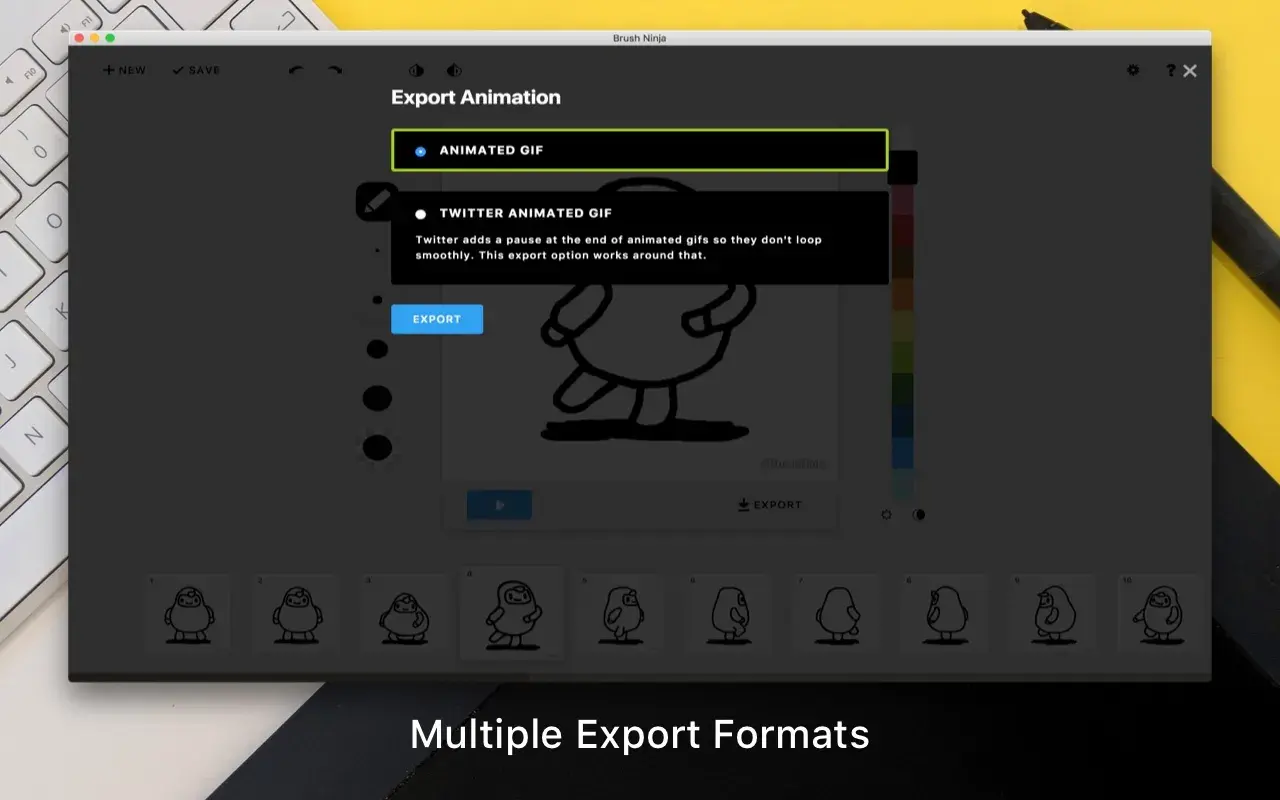
El formato más práctico es el GIF animado, porque se reproduce automáticamente en muchas páginas y aplicaciones. La herramienta también permite exportar vídeos WebM, imágenes individuales y un archivo ZIP con todos los fotogramas numerados.
| Formato | Uso recomendado | Aspecto importante |
|---|---|---|
| GIF animado | Compartir una animación corta | Se reproduce en bucle y es ampliamente compatible |
| WebM | Usar la animación como vídeo | Puede necesitar conversión para algunas plataformas |
| Imagen | Imprimir o mostrar todos los fotogramas juntos | Funciona como una especie de tira de cómic |
| Secuencia de imágenes | Editar los fotogramas en otro programa | Se descarga como un archivo ZIP |
Para continuar un proyecto otro día, utiliza la opción de guardado y descarga el archivo .brushninja. Ese archivo conserva la animación para volver a abrirla y editarla. El almacenamiento automático del navegador puede funcionar como respaldo, pero no lo trataría como una copia segura, especialmente en ordenadores compartidos o de colegios donde los datos pueden borrarse al cerrar la sesión.
Hay una limitación que puede sorprender. El creador no guarda directamente archivos de película MP4. Si una plataforma exige ese formato, tendrás que convertir el GIF o el WebM después, lo que puede afectar a la calidad o al tamaño del archivo.
Funciones principales y límites que conviene conocer
La interfaz reúne pinceles, lápiz, marcador, borrador, líneas, formas, texto, pegatinas e imágenes propias. También permite mover, escalar, rotar y agrupar objetos, algo práctico cuando una escena contiene varios elementos que deben desplazarse juntos.
Es posible importar imágenes desde el dispositivo y reutilizarlas en distintos fotogramas. Eso facilita crear una animación a partir de fotografías, ilustraciones hechas en Canva o dibujos preparados en otro editor.
Sin embargo, no conviene esperar las funciones de una estación profesional de animación. La aplicación está pensada para proyectos ligeros, y demasiados objetos agrupados o escenas muy grandes pueden ralentizar la edición. Para una animación breve funciona con soltura; para una producción extensa resulta más sensato dividir el trabajo o usar un programa especializado.
Precio, privacidad y dispositivos compatibles
Las funciones gratuitas permiten crear animaciones básicas sin registrarse en la mayoría de los casos. La membresía opcional publicada por el servicio cuesta 7 dólares al mes o 48 dólares al año, sin contrato de permanencia según las condiciones indicadas por la plataforma.
El plan de pago añade opciones como subir imágenes propias, eliminar anuncios, utilizar más pegatinas, acceder a fuentes y paletas adicionales, descargar animaciones editables y añadir efectos de sonido. Para una actividad ocasional, yo empezaría con la versión gratuita. El pago tiene más sentido si preparas materiales reutilizables o trabajas con frecuencia.
En privacidad ofrece una ventaja poco habitual para un recurso educativo. El servicio indica que no realiza seguimiento y que los menores no pueden comunicarse con desconocidos dentro de la plataforma. Aun así, si se suben fotografías de alumnos o personas identificables, aplicaría las mismas precauciones que con cualquier servicio online.
Funciona en navegadores modernos de ordenadores, Chromebooks, tabletas y móviles. En iPhone y iPad, Safari suele ser una opción más cómoda para guardar los archivos. Antes de una clase o presentación, haría una prueba de cinco minutos para confirmar que la página carga, el navegador permite descargar archivos y el GIF se reproduce correctamente.
Cuándo elegir esta opción y cuándo buscar otra
| Necesidad | Valoración |
|---|---|
| Crear un GIF sencillo sin instalar nada | Muy buena elección |
| Aprender animación fotograma a fotograma | Recomendable para principiantes |
| Preparar una actividad de aula | Práctica por su accesibilidad y bajo coste |
| Diseñar pixel art profesional para un videojuego | Demasiado limitada |
| Editar una película larga con audio complejo | No es la herramienta adecuada |
Mi criterio es sencillo. Si buscas una forma rápida de convertir dibujos o fotografías en una animación compartible, esta solución cumple muy bien. Si necesitas precisión de píxel, capas avanzadas, exportación directa a MP4 o un control profesional de la línea de tiempo, conviene utilizar otro programa y reservar este editor para bocetos y prototipos.
Un primer proyecto pequeño suele dar el mejor resultado
La manera más eficaz de empezar es crear una animación de pocos segundos, guardar el archivo editable y probar dos exportaciones diferentes. Así podrás comprobar si el movimiento, el tamaño del GIF y la compatibilidad con tu plataforma son correctos antes de invertir más tiempo.
En definitiva, esta herramienta destaca por ser gratuita, accesible y rápida de aprender. No pretende competir con un entorno profesional de pixel art, pero sí resuelve con solvencia una necesidad concreta: pasar de un dibujo estático a una animación sencilla sin complicaciones técnicas.
