Copiar contenido desde una web, un PDF o un documento suele traer consigo tipografías, colores, enlaces y espacios que no encajan con el archivo de destino. La técnica de copiar sin formato elimina esos estilos y conserva el texto esencial, algo muy útil para trabajar en Word, Google Docs, correos electrónicos y editores online. Aquí explico los atajos más rápidos, las alternativas cuando no funcionan y los errores que conviene evitar.
La forma más rápida de pegar texto limpio en cualquier aplicación
- Windows y Linux suelen aceptar Ctrl + Mayús + V en navegadores y muchas aplicaciones.
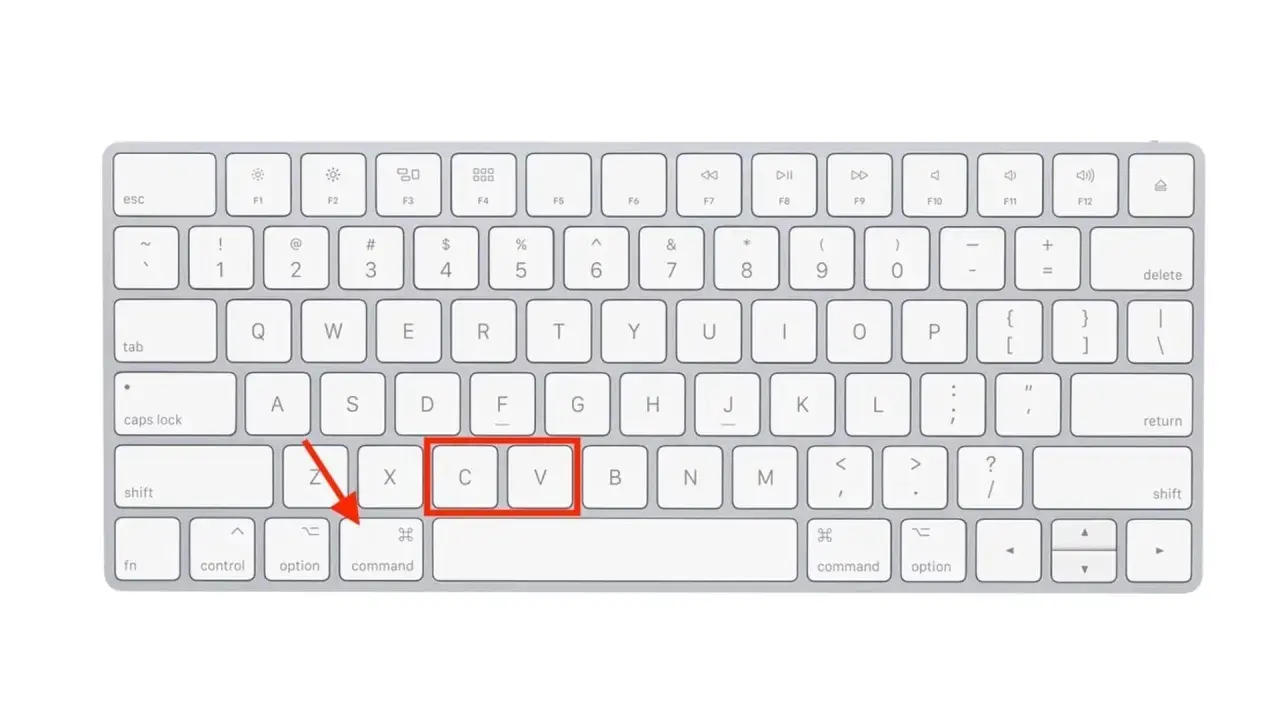
- En macOS, el atajo habitual es Cmd + Mayús + V.
- En Word de escritorio, Pegado especial permite elegir “Texto sin formato”.
- El método intermedio con Bloc de notas o TextEdit funciona cuando el atajo no está disponible.
- Al eliminar el formato también pueden desaparecer enlaces, tablas, imágenes y listas estructuradas.
Qué cambia al pegar texto sin formato
Cuando pulsas Ctrl + V o Cmd + V, el portapapeles puede conservar varias versiones del contenido copiado. Entre ellas puede haber texto enriquecido, HTML, enlaces, colores y estilos de párrafo. La aplicación de destino decide cuál utiliza, y por eso un fragmento de una página web puede alterar de repente la apariencia de todo un documento.
El pegado limpio conserva principalmente los caracteres y los saltos de línea básicos. No mantiene la fuente original, el tamaño, el color, el fondo ni la mayoría de los efectos visuales. En mi experiencia, es la opción más práctica cuando estoy reuniendo información de varias fuentes y quiero aplicar un único estilo al documento final.
La contrapartida es importante. Si copias una tabla, una lista numerada o un enlace que necesitas conservar, el texto plano puede reducirlo a una sucesión de palabras. Por eso no conviene usarlo automáticamente, sino elegirlo cuando la uniformidad importa más que la estructura original.
Los atajos de teclado que funcionan con más frecuencia
En Windows y Linux, prueba primero con Ctrl + Mayús + V. En macOS, utiliza Cmd + Mayús + V. Estos comandos están disponibles en Chrome, Firefox, Edge y muchas aplicaciones web, además de servicios como Google Docs y Office para la web.
El resultado depende del programa. Algunas aplicaciones muestran directamente el texto limpio, mientras que otras abren un pequeño menú para que confirmes el tipo de pegado. Si el atajo no responde, no significa que el contenido esté protegido: normalmente indica que esa aplicación utiliza una combinación distinta o no ofrece la función.
| Entorno | Atajo habitual | Alternativa |
|---|---|---|
| Windows y Linux | Ctrl + Mayús + V | Menú Editar o Pegado especial |
| macOS | Cmd + Mayús + V | Editar y pegar ajustando estilo |
| Word de escritorio | Depende de la versión | Ctrl + Alt + V y Texto sin formato |
| Google Docs | Ctrl/Cmd + Mayús + V | Menú Editar y pegar sin formato |
| LibreOffice Writer | Ctrl + Alt + Mayús + V | Editar y Pegado especial |
En un teclado español, la tecla Mayús es la que lleva la flecha hacia arriba y suele estar encima de Ctrl. Si trabajas con un portátil y el comando no hace nada, comprueba que el cursor esté dentro del campo editable y que no hayas seleccionado una ventana que solo permite lectura.
Cómo hacerlo en Word, Google Docs y LibreOffice
Microsoft Word
En Word para Windows, la opción más segura es abrir Ctrl + Alt + V y seleccionar “Texto sin formato”. También puedes pegar normalmente y escoger el icono de opciones que aparece junto al contenido para cambiar el resultado.
Si realizas esta operación continuamente, Word permite modificar sus preferencias de pegado desde las opciones avanzadas. Yo prefiero mantener el comportamiento normal y decidir en cada caso, porque pegar siempre como texto plano puede ser incómodo al trabajar con documentos que contienen tablas o estilos deliberados.
Google Docs
Google Docs acepta Ctrl + Mayús + V en Windows y Cmd + Mayús + V en Mac. Es especialmente útil al trasladar contenido desde una página web, ya que evita importar tamaños de letra y colores que después cuesta localizar y corregir.
El texto se adapta al estilo del párrafo donde colocas el cursor. Si la apariencia sigue siendo irregular, selecciona el fragmento y aplica el formato del documento desde la barra de herramientas. El atajo elimina el estilo de origen, pero no corrige automáticamente saltos de línea mal colocados ni espacios duplicados.
Lee también: Cómo dividir la pantalla en Windows 10 sin complicaciones
LibreOffice Writer
En Writer puedes abrir el menú de Pegado especial y elegir “Texto sin formato”. En muchas instalaciones, el acceso directo es Ctrl + Alt + Mayús + V, aunque la combinación puede variar según el sistema y la configuración del teclado.
LibreOffice suele mostrar un cuadro con varios formatos disponibles, como HTML, RTF y texto plano. Esta selección resulta útil cuando no quieres eliminarlo todo: por ejemplo, puedes conservar una tabla como HTML o elegir texto plano para limpiar un párrafo procedente de una web.
Qué hacer cuando el atajo no está disponible
El método más universal consiste en utilizar un editor de texto básico como intermediario. En Windows, pega primero el contenido en el Bloc de notas, vuelve a copiarlo y llévalo a la aplicación definitiva. Como ese editor trabaja con texto plano, los estilos originales desaparecen en el segundo copiado.
En Mac, abre TextEdit y cambia el documento a texto sin formato desde el menú Formato antes de pegar. Después copia el resultado. Es un paso adicional, pero resuelve bastantes problemas en formularios web, gestores de contenidos y aplicaciones antiguas que no reconocen Cmd + Mayús + V.
También puedes usar el menú contextual del destino. Busca opciones como “Pegar como texto sin formato”, “Pegar solo texto” o “Pegar y hacer coincidir el formato”. El nombre cambia entre programas, pero la idea es la misma: usar el estilo del documento receptor en lugar del que acompaña al contenido.
En móviles, mantén pulsado el campo de destino y revisa las opciones que aparecen. Android y iPhone no ofrecen un atajo de teclado universal en pantalla, por lo que el resultado depende de la aplicación. Cuando necesitas limpiar mucho contenido desde el móvil, un borrador de texto plano suele ser más fiable que pegar directamente en un editor complejo.
Los problemas que el texto plano no resuelve
Eliminar el formato no significa limpiar automáticamente todo el contenido. Una web puede incluir saltos de línea innecesarios, espacios no separables o caracteres invisibles. Si el párrafo queda fragmentado, utiliza la búsqueda y reemplazo para localizar dobles espacios y revisa manualmente los saltos antes de darlo por terminado.
Las listas merecen una comprobación especial. Al pegar como texto plano, una lista con viñetas puede convertirse en líneas que empiezan con símbolos, y una numeración automática puede dejar de actualizarse. En ese caso, lo más rápido suele ser pegar el contenido limpio y recrear la lista desde la herramienta del editor.
Las imágenes, gráficos, comentarios y enlaces tampoco se conservan siempre. Si necesitas que un enlace siga siendo clicable, comprueba el resultado después de pegar; algunas aplicaciones mantienen la dirección, pero otras dejan únicamente el texto visible.
Hay además una cuestión de privacidad. El portapapeles puede contener información sensible y algunas aplicaciones de terceros lo leen para ofrecer historial o sincronización. Para datos bancarios, contraseñas o documentos internos, evitar gestores de portapapeles desconocidos es una precaución razonable.
Cuál es el mejor método según tu objetivo
No existe una única opción perfecta. La elección depende de si necesitas rapidez, control o conservar parte de la estructura original.
| Necesidad | Método recomendado | Por qué funciona |
|---|---|---|
| Un párrafo de una web | Ctrl/Cmd + Mayús + V | Es rápido y adapta el texto al destino. |
| Control preciso en Word | Pegado especial | Permite escoger entre texto plano, HTML y otros formatos. |
| Una aplicación que falla | Bloc de notas o TextEdit | Actúa como filtro independiente del programa de destino. |
| Una tabla o lista compleja | Pegado normal o HTML | Conserva mejor la estructura y reduce el trabajo manual. |
| Texto para un formulario | Pegar como texto plano | Evita estilos ocultos y conflictos con el diseño del campo. |
Mi regla práctica es sencilla. Para texto corrido, utilizo el atajo de pegado limpio; para tablas, enlaces o documentos con estructura, reviso primero qué perderé. Un segundo de comprobación ahorra después varios minutos intentando reconstruir un formato que se ha borrado por completo.
Un último control antes de guardar el documento
Después de pegar, revisa tres elementos: saltos de línea, enlaces y listas. Si el texto procede de una fuente poco fiable, elimina también caracteres extraños y comprueba que no se hayan colado instrucciones, botones o fragmentos de navegación de la página.
El pegado como texto plano es una herramienta pequeña, pero mejora mucho la edición diaria. Usado con criterio, mantiene los documentos coherentes, reduce el formato basura y deja que seas tú quien decida cómo debe verse cada contenido.
