Google Chrome empieza a mostrar páginas desactualizadas, sesiones que fallan o preferencias que ya no tienen sentido, y borrar sus cookies suele ser una solución rápida. Aquí explico cómo limpiar todas las cookies, eliminar solo las asociadas a Google o a un servicio concreto y hacerlo desde un ordenador, Android, iPhone o iPad. También aclaro qué datos desaparecen y qué problemas no se solucionan con esta operación.
La forma más segura de limpiar las cookies de Google Chrome
- Para borrar todo, usa la opción “Eliminar datos de navegación” y marca solo las cookies y los datos de sitios.
- Para conservar el resto, elimina únicamente los datos de google.com, Gmail, YouTube u otro dominio concreto.
- Algunas sesiones se cerrarán y tendrás que volver a iniciar sesión en determinados servicios.
- Las cookies no son el historial de la cuenta: borrar unas no elimina automáticamente búsquedas ni actividad guardada en Google.
- La caché es diferente y solo conviene borrarla cuando hay errores de carga, imágenes rotas o diseños desactualizados.

Qué se borra realmente al eliminar las cookies
Las cookies son pequeños datos que los sitios guardan en el navegador para recordar una sesión, una preferencia, un idioma o ciertos ajustes. Cuando las elimino, no estoy borrando la cuenta de Google ni los archivos almacenados en Drive, Fotos o Gmail, sino la información local que conecta el navegador con esas páginas.
El efecto más visible suele ser que algunas webs cierran la sesión. También pueden desaparecer preferencias como el modo oscuro, el consentimiento de cookies o la configuración de una página. Las contraseñas guardadas, los marcadores y el historial no se borran si no seleccionas esas categorías por separado.
| Elemento | Qué ocurre al borrarlo | Cuándo hacerlo |
|---|---|---|
| Cookies y datos de sitios | Se pierden sesiones, permisos y preferencias locales | Cuando una cuenta o una web funciona mal |
| Caché | Se eliminan copias temporales de imágenes y archivos | Cuando la página carga contenido antiguo o incompleto |
| Historial de navegación | Desaparecen las páginas visitadas del navegador | Cuando quieres limpiar ese registro local |
| Actividad de Google | Se elimina información guardada en la cuenta, si lo haces desde sus ajustes | Cuando quieres borrar búsquedas o actividad asociada a tu cuenta |
La diferencia entre estos elementos importa más de lo que parece. Si solo quieres corregir un error de Gmail, borrar todo el historial resulta innecesario; yo empezaría por las cookies del sitio y dejaría intacto lo demás.
Cómo borrar todas las cookies en Chrome para ordenador
En Windows, macOS y Linux, abre Chrome y pulsa el menú de tres puntos situado en la esquina superior derecha. Entra en “Eliminar datos de navegación”, selecciona el intervalo que prefieras y marca “Cookies y otros datos de sitios”.- Abre Chrome y pulsa los tres puntos.
- Selecciona “Eliminar datos de navegación”.
- Elige “Desde siempre” si quieres una limpieza completa, o un periodo más corto.
- Marca “Cookies y otros datos de sitios”.
- Desmarca el historial y las contraseñas si quieres conservarlos.
- Pulsa “Eliminar datos” y reinicia la página que estaba dando problemas.
Para resolver un fallo puntual, normalmente basta con elegir la última hora, las últimas 24 horas o los últimos 7 días. La opción “Desde siempre” es más contundente, pero también borra muchas sesiones y configuraciones que quizá todavía necesitas.
Después de la limpieza, es posible que Google te solicite autenticarte de nuevo o que algunas páginas tarden un poco más en cargar. No es una señal de que hayas perdido la cuenta, sino de que el navegador debe crear otra vez sus datos locales.
Cómo quitar solo las cookies de Google o de un sitio concreto
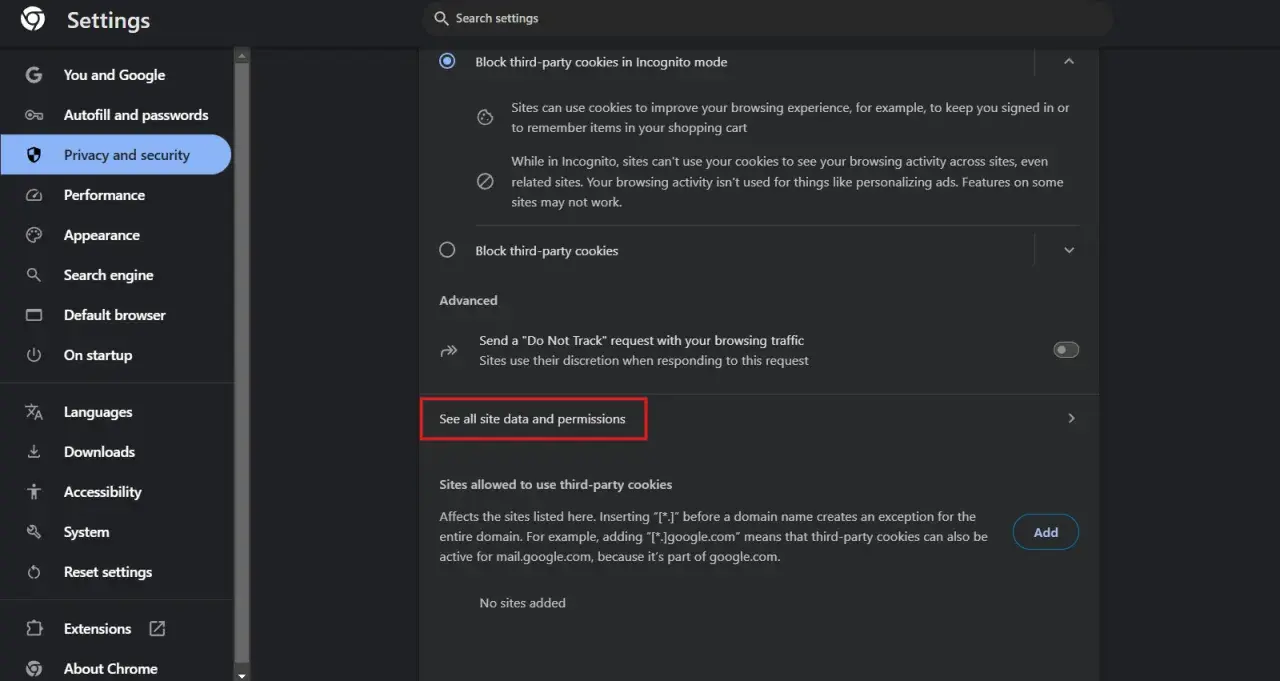
Borrar todas las cookies es cómodo, pero no siempre es la mejor decisión. Chrome permite localizar los datos de un dominio específico desde “Configuración”, “Privacidad y seguridad”, “Cookies de terceros” y “Ver todos los datos y permisos de sitios”.En el buscador de esa pantalla puedes escribir google.com, “youtube”, “gmail” o el nombre de otra web. A continuación, elimina el dominio que corresponda mediante el icono de papelera o la opción de borrado disponible.
Conviene fijarse en el dominio antes de confirmar. Google, Gmail y YouTube pueden tener datos separados, por lo que eliminar las cookies de google.com no siempre reinicia por completo la sesión de YouTube o de Gmail. Si el problema afecta solo a una de esas plataformas, limpia primero su sitio concreto.
Qué opción elegir según el problema
- Google no carga bien: elimina los datos del dominio de Google y, si continúa el fallo, borra también la caché.
- Gmail pide iniciar sesión continuamente: limpia los datos de Gmail y revisa que Chrome permita cookies necesarias.
- YouTube muestra recomendaciones extrañas: borrar cookies no elimina necesariamente el historial de reproducciones de la cuenta.
- Una sola web falla: borra únicamente sus datos para no cerrar las sesiones del resto de servicios.
Pasos para hacerlo en Android, iPhone y iPad
Chrome en Android
Abre Chrome, pulsa los tres puntos y entra en “Eliminar datos de navegación”. Selecciona el periodo, marca “Cookies y datos de sitios” y toca “Eliminar datos”. Si quieres conservar el historial, asegúrate de que esa casilla está desactivada.
Para borrar una sola web, abre el sitio, toca el icono de información situado junto a la dirección y entra en “Cookies y datos de sitios”. Desde ahí puedes revisar y eliminar los datos de esa página. Los nombres pueden variar ligeramente según la versión de Android, pero la ruta siempre parte de la información del sitio abierto.
Lee también: Smishing y SMS fraudulentos - cómo proteger tus cuentas
Chrome en iPhone o iPad
En Chrome para iOS, toca los tres puntos, abre “Configuración”, entra en “Privacidad y seguridad” y selecciona “Eliminar datos de navegación”. Marca “Cookies y datos de sitios”, desmarca las demás categorías si no quieres borrarlas y confirma dos veces la operación.
Chrome en iPhone no ofrece exactamente las mismas opciones que la versión de escritorio para gestionar cada dominio. Si la navegación se realiza con Safari, la ruta es distinta: abre “Ajustes”, entra en “Apps”, selecciona “Safari”, pulsa “Avanzado” y después “Datos de sitios web”. Allí puedes eliminar todos los datos o los correspondientes a una web concreta.
En ambos sistemas, la eliminación puede cerrar sesiones y restablecer permisos. Yo evitaría bloquear todas las cookies como primera medida, porque algunas páginas necesitan cookies propias para iniciar sesión, mantener un carrito o guardar ajustes básicos.
Qué hacer si borrar las cookies no resuelve el problema
Las cookies solo son una parte del funcionamiento de una web. Si la página sigue fallando, prueba a borrar también la caché, que almacena copias temporales de imágenes, hojas de estilo y otros recursos. Un archivo antiguo puede hacer que el sitio se vea mal incluso cuando sus cookies están bien.
- Actualiza Chrome desde la tienda de aplicaciones o los ajustes del navegador.
- Prueba la página en una ventana de incógnito para comprobar si interviene una extensión.
- Desactiva temporalmente extensiones de bloqueo, privacidad o traducción.
- Comprueba que la fecha y la hora del dispositivo sean correctas.
- Revisa si Chrome está bloqueando cookies de terceros que la web necesita.
- Si el fallo afecta a la cuenta, comprueba la seguridad y los dispositivos conectados desde la cuenta de Google.
También hay que distinguir entre los datos del navegador y la información guardada en Google. Para borrar búsquedas, ubicaciones o actividad de aplicaciones debes entrar en Datos y privacidad de tu cuenta de Google y gestionar allí “Mi actividad”. Limpiar cookies no sustituye ese proceso.
Si una web funciona en incógnito pero no en la ventana normal, el problema suele estar en una extensión, una cookie dañada o una configuración guardada. Si tampoco funciona en incógnito, es más probable que el origen sea la propia página, la conexión o el servicio.
Cómo mantener el navegador limpio sin borrar todo cada vez
Una limpieza total puede ser útil de forma ocasional, pero no hace falta convertirla en una rutina. Para mejorar la privacidad, revisa los permisos de sitios, limita las cookies de terceros y utiliza ventanas de incógnito cuando no quieras conservar una sesión local.
Para un dispositivo compartido, recomiendo borrar los datos del sitio al terminar o usar perfiles separados de Chrome. En un ordenador personal, suele ser más práctico eliminar solo el dominio problemático y conservar las cookies de servicios que utilizas a diario.
La decisión más equilibrada es sencilla: borra cookies concretas para solucionar fallos, todas las cookies cuando quieras reiniciar el navegador y la actividad de Google únicamente desde los controles de tu cuenta. Así mantienes el control sobre tu privacidad sin perder datos útiles por accidente.
