Cuando el Wi-Fi falla, una dirección IP desaparece o necesitas configurar una red manualmente, conocer los datos de conexión del Mac ahorra bastante tiempo. La respuesta corta es que macOS tiene su propio comando ipconfig, pero no funciona como el de Windows: según lo que quieras comprobar, conviene combinarlo con ifconfig y networksetup. Aquí explico qué usar para consultar la IP, el router, el DNS, la dirección MAC y la concesión DHCP.
Los comandos esenciales para revisar la red del Mac
-
IP local:
ipconfig getifaddr en0muestra la dirección IPv4 de una interfaz. -
Configuración completa:
ifconfigenseña interfaces, IP, máscara, dirección MAC y estado. -
Interfaz correcta:
networksetup -listallhardwareportsrelaciona Wi-Fi y Ethernet con nombres comoen0oen1. -
DHCP:
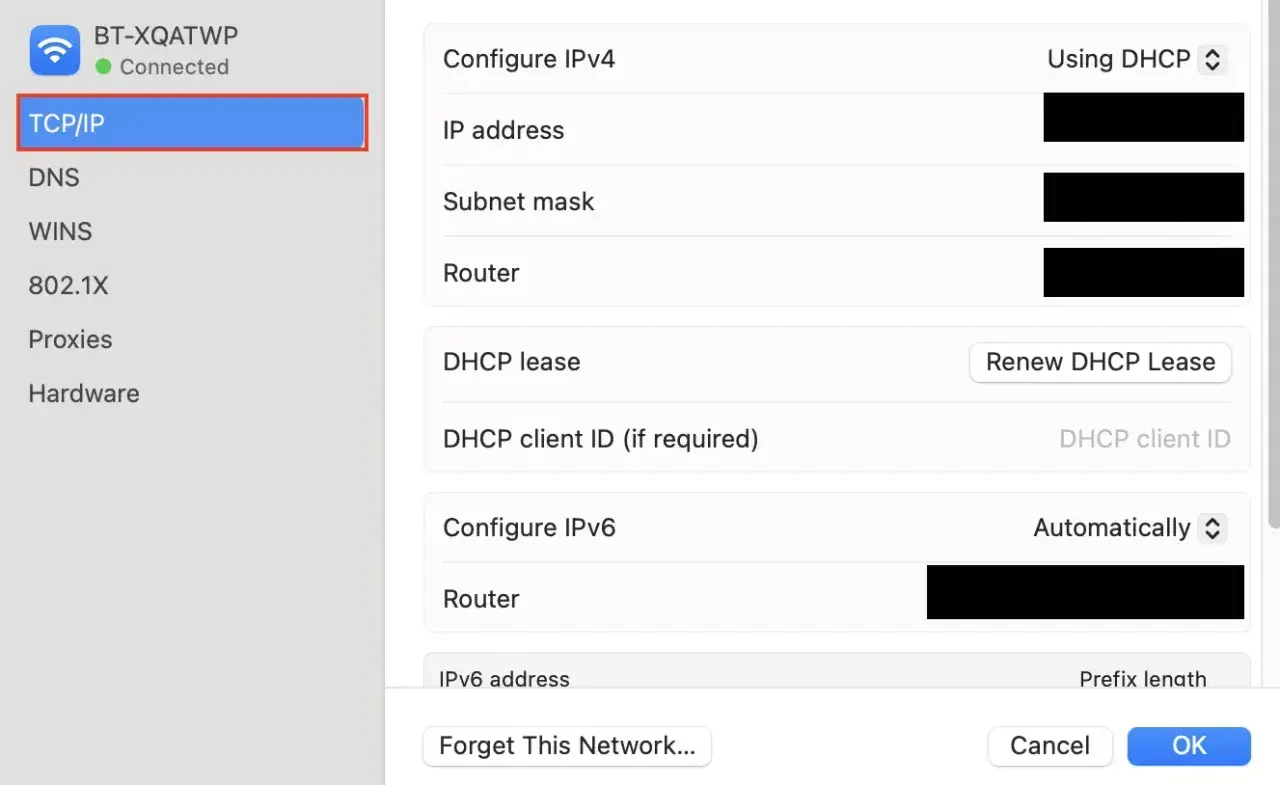
ipconfig getpacket en0permite revisar los datos entregados por el router. - Sin Terminal: los mismos datos aparecen en Ajustes del Sistema, dentro de Red.
Qué comando sustituye a ipconfig en un Mac
La confusión viene de Windows, donde ipconfig muestra de inmediato la configuración TCP/IP y acepta opciones como /all. En macOS también existe ipconfig, pero utiliza una sintaxis distinta y está pensado para tareas concretas, como consultar una dirección o renovar DHCP.
Para obtener una vista amplia de las conexiones, yo empezaría por ifconfig. Para una respuesta rápida y limpia, usaría ipconfig getifaddr. La elección depende de si quieres diagnosticar toda la interfaz o simplemente copiar tu IP local.
Consultar la IP privada
ipconfig getifaddr en0El resultado será algo parecido a 192.168.1.34. Esa es la dirección IPv4 privada que el router asigna al Mac dentro de la red doméstica o de la oficina. Si no aparece ningún valor, la interfaz puede estar desconectada o el nombre en0 no corresponde a tu conexión activa.
Lee también: ¿Qué buscador usa Safari? Cámbialo en iPhone, iPad y Mac
Ver todos los detalles
ifconfigEste comando muestra todas las interfaces, incluidas las virtuales. En una interfaz activa, la línea inet contiene la IPv4, inet6 la dirección IPv6 y ether la dirección física o MAC. También puedes limitar la salida a una interfaz concreta.
ifconfig en0En mi experiencia, esta versión resulta más útil que revisar una pantalla llena de interfaces como lo0, awdl0 o conexiones creadas por una VPN.
Cómo saber si debes usar en0, en1 u otra interfaz
No conviene asumir que el Wi-Fi siempre es en0. En muchos Mac lo es, pero el orden puede cambiar después de conectar un adaptador USB, crear una interfaz virtual o modificar los servicios de red.
Para identificar cada puerto, abre Terminal y ejecuta:
networksetup -listallhardwareportsVerás una relación entre el nombre del servicio y su dispositivo. Por ejemplo, el bloque Wi-Fi puede indicar Device: en0, mientras que Ethernet podría aparecer como en5. Después solo tienes que sustituir el nombre en el comando correspondiente.
También puedes listar las interfaces disponibles con:
ifconfig -lSi estás conectado por Wi-Fi y ipconfig getifaddr en0 no devuelve nada, prueba con la interfaz que aparezca asociada a Wi-Fi. Este pequeño paso evita uno de los errores más habituales al seguir instrucciones copiadas de otro Mac.
Qué información ofrece cada comando de red
| Comando | Qué muestra | Cuándo usarlo |
|---|---|---|
ipconfig getifaddr en0 |
La IPv4 asignada a una interfaz | Cuando solo necesitas copiar tu IP local |
ifconfig en0 |
IPv4, IPv6, MAC, máscara, MTU y estado | Para investigar una conexión con más detalle |
ipconfig getpacket en0 |
Parámetros recibidos mediante DHCP | Para comprobar si el router entregó IP, router y otros datos |
networksetup -getinfo Wi-Fi |
IP, máscara y router del servicio de red | Para obtener un resumen legible del servicio Wi-Fi |
scutil --dns |
Servidores DNS y dominios de resolución | Cuando navegas por IP pero no por nombres de dominio |
route -n get default |
La ruta y la puerta de enlace predeterminada | Para confirmar qué router utiliza el Mac |
El comando networksetup -getinfo Wi-Fi depende del nombre exacto del servicio. Si tu conexión se llama, por ejemplo, “Ethernet”, reemplaza Wi-Fi por ese nombre. La salida de scutil --dns puede ser extensa, pero resulta especialmente útil cuando el problema está en el DNS, el sistema que convierte nombres como una web en direcciones IP.
Cómo consultar el router, el DNS y la IP pública
La IP local no es la misma que la IP pública. Una dirección como 192.168.1.34, 10.0.0.15 o 172.16.0.20 solo identifica el Mac dentro de su red privada. El router utiliza otra dirección para comunicarse con Internet, y esa dirección puede cambiar o estar compartida con otros clientes.
Para ver la puerta de enlace que utiliza el equipo, ejecuta:
route -n get defaultBusca la línea gateway. Si necesitas revisar el DNS, utiliza:
scutil --dnsCuando una página no carga por su nombre, pero sí responde al introducir una IP, este comando puede revelar un servidor DNS caído o una configuración inesperada. Una VPN, un proxy o una función de privacidad también pueden hacer que la IP pública observada por una aplicación no coincida con la que muestra otra.
Cómo renovar la dirección DHCP desde Terminal
DHCP es el protocolo que asigna automáticamente la IP, la máscara, el router y otros parámetros. Si el Mac se conecta al Wi-Fi pero recibe una dirección 169.254.x.x, normalmente no ha conseguido respuesta del servidor DHCP y se ha asignado una dirección local automática.
Para solicitar de nuevo la configuración mediante DHCP, puedes usar:
sudo ipconfig set en0 DHCPEl sistema pedirá la contraseña de administrador. Cambia en0 por la interfaz correcta y ten presente que este comando fuerza esa interfaz a utilizar DHCP, por lo que no es apropiado si tu red requiere una IP manual.
La alternativa gráfica es más segura para la mayoría de usuarios. Ve a Ajustes del Sistema > Red, selecciona Wi-Fi o Ethernet, abre Detalles > TCP/IP y pulsa Renovar concesión de DHCP. Si la IP manual, el router o la máscara han sido proporcionados por una empresa, conviene no cambiar esos campos sin confirmarlo con el administrador.
Errores habituales al interpretar la salida
- Confundir 127.0.0.1 con la IP del Mac: corresponde a la interfaz de bucle local y no sirve para acceder al equipo desde la red.
- Tomar una dirección 169.254.x.x como conexión normal: suele indicar un fallo al obtener DHCP.
- Usar siempre en0: el nombre depende del hardware y de los servicios configurados.
- Buscar la IP pública en ifconfig: normalmente solo verás las direcciones locales de las interfaces.
- Leer una dirección fe80:: como IPv6 pública: es una dirección IPv6 local al enlace y tiene un alcance limitado.
- Modificar con ifconfig sin saber qué haces: sirve para inspección y ajustes avanzados, pero un cambio incorrecto puede interrumpir la conexión hasta reiniciar el servicio.
Yo suelo comprobar primero el estado en Ajustes del Sistema y después confirmar el dato exacto con Terminal. Esa combinación separa rápidamente un problema de señal Wi-Fi, una concesión DHCP defectuosa, un DNS que no responde o una configuración manual mal introducida.
La comprobación más rápida para dejar la red clara
- Identifica el puerto con
networksetup -listallhardwareports. - Consulta la IP con
ipconfig getifaddr interfaz. - Revisa máscara y MAC mediante
ifconfig interfaz. - Confirma el router con
route -n get default. - Si no hay IP válida, renueva DHCP desde los ajustes gráficos o con
sudo ipconfig set interfaz DHCP.
Con esos pasos cubres casi todos los casos cotidianos. El comando adecuado no es siempre el más largo: para una consulta rápida basta ipconfig getifaddr, mientras que ifconfig, networksetup y las herramientas de diagnóstico completan la imagen cuando la conexión se comporta de forma extraña.
