Esperas un mensaje importante, actualizas la bandeja y no aparece nada. La causa puede estar en la carpeta de spam, un filtro mal configurado, el almacenamiento lleno, un problema de sincronización o incluso en la cuenta de quien envía el mensaje. Aquí explico cómo localizar el fallo y qué hacer en Gmail, Outlook y otros servicios sin perder tiempo probando soluciones al azar.
La mayoría de los mensajes se recuperan con unas comprobaciones sencillas
- Revisa Spam, Papelera y Todas las bandejas, porque un filtro puede mover el mensaje sin avisar.
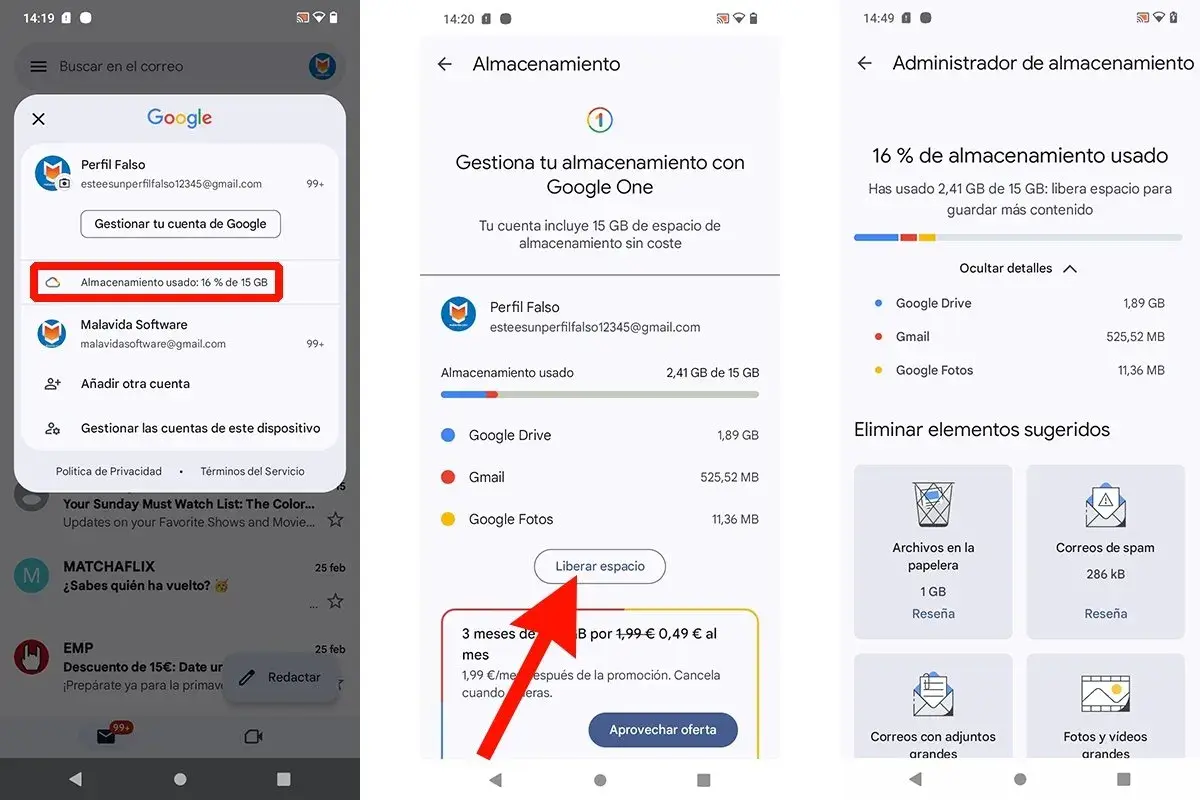
- Comprueba el almacenamiento disponible: cuando se alcanza el límite, algunos servicios dejan de recibir correos.
- Busca filtros, bloqueos y reenvíos que estén archivando o desviando los mensajes.
- Prueba desde la versión web para separar un problema de la aplicación móvil de un fallo real de la cuenta.
- Pide al remitente un mensaje de prueba y comprueba si recibe un aviso de rebote o de dirección incorrecta.

Por qué no me llegan los correos y cómo localizar el fallo
Lo primero que hago es averiguar si el correo no ha llegado al servidor o si ha llegado, pero no se muestra en la bandeja de entrada. Parece una diferencia pequeña, aunque cambia por completo la solución.
Abre tu cuenta desde el navegador, no desde la aplicación del móvil, y envíate un mensaje desde otra dirección. Si aparece en la versión web, el problema suele estar en la sincronización de la app. Si tampoco llega, conviene revisar la cuenta, el almacenamiento y la configuración del proveedor.
También ayuda comprobar si el fallo afecta a todos los mensajes o solo a uno. Que no llegue una notificación concreta apunta al remitente o al sistema que la genera; que no llegue ningún correo sugiere un problema de cuenta, cuota, filtros o servicio.
| Lo que ocurre | Causa más probable | Primera comprobación |
|---|---|---|
| No llega ningún correo | Almacenamiento lleno, cuenta bloqueada o fallo de sincronización | Versión web, espacio disponible y acceso a la cuenta |
| Solo falta un mensaje | Spam, filtro, dirección errónea o retraso del remitente | Buscar en todas las carpetas y pedir un reenvío |
| Llega en el navegador, pero no en el móvil | Sincronización desactivada o aplicación desactualizada | Activar la sincronización y actualizar la app |
| Llegan tarde o por grupos | Conexión irregular, modo ahorro o incidencia temporal | Comprobar la conexión y actualizar manualmente |
Spam, filtros y reenvíos pueden esconder el mensaje
Cuando falta un correo específico, reviso primero Spam o Correo no deseado, la Papelera, los mensajes archivados y las categorías como Promociones o Social. En Gmail, una búsqueda amplia puede incluir también Spam y Papelera; en Outlook, un remitente bloqueado suele acabar directamente en la carpeta de correo no deseado.
Si encuentras el mensaje, márcalo como “No es spam” y añade el remitente a tus contactos. Para mensajes legítimos que llegan repetidamente a esa carpeta, crear un filtro que los conserve en Recibidos puede funcionar, pero no conviene aceptar automáticamente todo el correo de un dominio desconocido.
Revisa los filtros creados sin darte cuenta
Un filtro puede archivar, eliminar, marcar como leído o reenviar un mensaje automáticamente. Busca reglas que contengan el nombre del remitente, una palabra del asunto o el dominio desde el que esperas recibir correos, y desactiva temporalmente las que no reconozcas.El reenvío automático merece una revisión especial. Si los mensajes están llegando a otra dirección, la bandeja original puede parecer vacía aunque el servicio esté funcionando correctamente. En una cuenta profesional, además, puede existir una regla administrada por la empresa que no puedas modificar tú mismo.
Lee también: Qué es un troyano y cómo eliminarlo paso a paso
Comprueba bloqueos y aplicaciones conectadas
Revisa la lista de remitentes bloqueados y permitidos. También conviene mirar qué aplicaciones tienen acceso a la cuenta, sobre todo si el problema comenzó después de instalar un cliente de correo o cambiar la contraseña. Un programa configurado con POP puede descargar y eliminar la copia del servidor, haciendo que el mensaje desaparezca de otros dispositivos.
El almacenamiento lleno detiene la recepción
La cuota de correo es una causa muy habitual y fácil de pasar por alto. En una cuenta personal de Google, el espacio se comparte entre Gmail, Drive y Google Fotos; no basta con borrar algunos mensajes si los archivos grandes siguen ocupando la mayor parte de la capacidad.
Consulta el indicador de almacenamiento y busca mensajes con adjuntos pesados. En Gmail puedes localizar, por ejemplo, correos de más de 10 MB y eliminar los que ya no necesitas. Después vacía la Papelera y Spam, porque los mensajes que permanecen allí siguen contando para la cuota durante un tiempo.
Outlook y otros proveedores aplican una lógica parecida. Cuando la cuenta alcanza el límite, los mensajes nuevos pueden rebotar al remitente y no siempre se recuperan después de liberar espacio. Por eso, tras borrar contenido, pide que te envíen de nuevo los mensajes importantes.
En cuentas de empresa, el límite puede depender del administrador y no del plan personal del usuario. Si el aviso menciona una cuota del buzón, solicita al responsable que la amplíe o archive mensajes antiguos. Cambiar de aplicación no resolverá un buzón que ya está lleno.
La aplicación puede fallar aunque la cuenta reciba mensajes
Si el correo aparece en la versión web, la cuenta funciona y el problema está en el dispositivo. En ese caso, comprueba que la aplicación tenga activada la sincronización automática, que no esté en modo sin conexión y que el móvil disponga de conexión estable.
- Actualiza la aplicación desde la tienda oficial.
- Comprueba que la fecha y la hora del dispositivo sean automáticas.
- Desactiva temporalmente el ahorro extremo de batería.
- Revisa los permisos de datos en segundo plano.
- Fuerza una actualización manual de la bandeja.
Yo no empezaría cambiando la configuración IMAP o SMTP salvo que utilices una cuenta en un programa externo. IMAP sincroniza los mensajes con el servidor, mientras que POP puede descargarlos de forma local. Tocar estos parámetros sin saber qué hace cada uno puede crear más problemas de los que resuelve.
A veces el problema está en quien envía el mensaje
Si recibes correos de otras personas, pero no de una empresa, banco o plataforma concreta, es probable que el fallo esté en el origen. La dirección puede estar escrita con un carácter incorrecto, la cuenta del remitente puede haber sido desactivada o el sistema de envío puede estar sufriendo una incidencia.
Pide al remitente que revise si recibió un mensaje de rebote. Expresiones como “mailbox full”, “address not found” o “message rejected” indican problemas diferentes. La primera suele relacionarse con una cuota llena; la segunda, con una dirección inexistente; la tercera, con filtros de seguridad o políticas antispam.
Las notificaciones automáticas también pueden dejar de llegar porque cambiaste el correo asociado, cancelaste una suscripción o activaste un filtro. En lugar de solicitar muchos reenvíos seguidos, entra en el servicio correspondiente y confirma que la dirección sea correcta. Algunos sistemas limitan los envíos repetidos y eso puede retrasar todavía más la prueba.
Los adjuntos grandes, los enlaces sospechosos y ciertos tipos de archivo pueden provocar un rechazo. Para comprobarlo, pide un mensaje sencillo, sin archivo adjunto y con un asunto reconocible. Si ese correo llega, el problema está probablemente en el contenido o en las reglas de seguridad del mensaje original.
Qué hacer cuando ninguna comprobación funciona
Cuando el fallo persiste, sigo este orden para no mezclar variables. Primero pruebo desde el navegador; después reviso carpetas, filtros y cuota; luego compruebo la aplicación móvil y, por último, contacto con el proveedor o el administrador.- Envía un mensaje de prueba desde una segunda cuenta.
- Anota la hora exacta y la dirección del remitente.
- Busca el asunto en todas las carpetas.
- Comprueba el almacenamiento y vacía las carpetas eliminadas.
- Desactiva temporalmente filtros o reenvíos desconocidos.
- Repite la prueba desde la versión web.
- Solicita al remitente el texto completo del rebote, si existe.
No compartas tu contraseña ni códigos de verificación con quien prometa “recuperar” los correos. Si también observas accesos extraños, cambios en el reenvío o mensajes enviados sin tu permiso, cambia la contraseña desde la página oficial, cierra sesiones abiertas y activa la verificación en dos pasos.
Si solo falla un proveedor durante unos minutos, puede tratarse de una incidencia temporal. Cuando el problema dura varias horas, afecta a todos los dispositivos o aparece un aviso de seguridad, guarda capturas y contacta con el soporte con esos datos. Una descripción precisa acelera mucho más la solución que indicar únicamente que la bandeja está vacía.
Una revisión de cinco minutos evita que vuelva a ocurrir
Después de recuperar el acceso, deja configurado un remitente alternativo para mensajes importantes y revisa cada cierto tiempo la cuota de almacenamiento. Mantén actualizada la aplicación, conserva activadas las alertas de seguridad y elimina filtros que ya no utilices.
La pista más útil suele ser sencilla: si el mensaje aparece en la web, mira el móvil; si no aparece en ningún sitio, revisa la cuenta, la cuota y el remitente. Con ese recorrido se resuelven la mayoría de los casos sin reinstalar todo ni reenviar el mismo correo una y otra vez.
