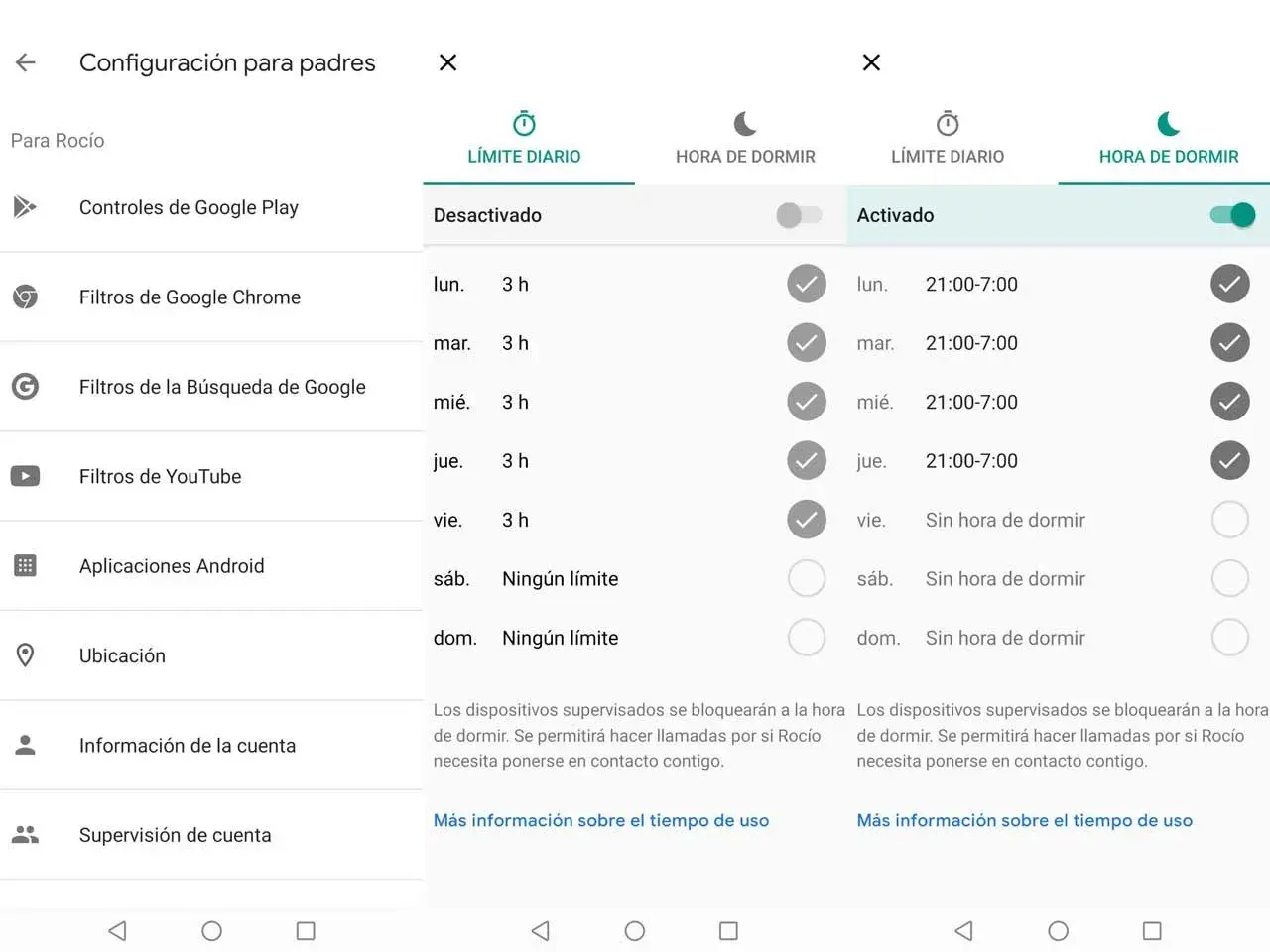
El móvil de un menor puede quedar bloqueado justo cuando necesita hacer una llamada o terminar una tarea. El código de acceso parental de Family Link permite al adulto responsable verificar su identidad, desbloquear el dispositivo y ajustar ciertos controles sin depender siempre de la conexión a Internet. Aquí explico dónde encontrarlo, cuándo utilizarlo, qué hacer si no aparece y cuáles son sus límites reales.
Lo esencial para usar el código de Family Link sin complicaciones
- Se genera en Family Link o desde la versión web, no se recibe por SMS ni correo electrónico.
- Sirve para desbloquear un Android o Chromebook supervisado, incluso sin conexión.
- La ruta habitual es Family Link > perfil del menor > Código de acceso parental.
- No es lo mismo que el PIN de pantalla ni que la contraseña de la cuenta del menor.
- Si no funciona, conviene comprobar primero el perfil seleccionado, la conexión y la cuenta parental.

Qué es el código de acceso parental de Family Link
Se trata de una credencial temporal que demuestra que quien intenta cambiar una restricción es el adulto que gestiona la cuenta familiar. Puede utilizarse para autorizar acciones como desbloquear el dispositivo, detener un periodo de descanso o modificar determinados límites de tiempo.
No es una contraseña fija que debas memorizar. Google lo muestra cuando lo solicitas desde la cuenta parental y recomienda utilizar el código disponible en ese momento. Según la ayuda oficial de Google, no se envía por correo electrónico ni por SMS, así que cualquier mensaje que prometa entregarlo debe tratarse con desconfianza.
También conviene separar tres elementos que suelen confundirse. La contraseña parental pertenece a la cuenta de Google del adulto, el PIN bloquea físicamente la pantalla y el código de Family Link sirve para validar acciones de supervisión. Cada uno cumple una función distinta.
Dónde encontrarlo paso a paso
La forma más directa es utilizar el móvil del padre, madre o tutor que administra la familia. La interfaz puede cambiar ligeramente según la versión de la aplicación, pero la ruta general se mantiene.
- Abre la aplicación Family Link en el dispositivo del adulto.
- Toca el selector de perfiles situado en la parte superior izquierda.
- Elige la cuenta del menor correspondiente.
- Entra en «Código de acceso parental».
- Introduce el código que aparece en el dispositivo del menor cuando lo solicite.
También puede consultarse desde la gestión web de la familia, iniciando sesión con la cuenta parental correcta. Yo recomiendo comprobar siempre el nombre y la foto del perfil antes de copiarlo, sobre todo cuando hay varios menores vinculados a la misma familia.
El código se muestra en la aplicación o en la web, pero no suele ser necesario anotarlo. Es más seguro generarlo justo cuando se necesita y evitar capturas de pantalla o mensajes compartidos que puedan quedar almacenados en otros dispositivos.
Cómo desbloquear el móvil o Chromebook del menor
Cuando el dispositivo se bloquea por haber alcanzado el límite diario o por comenzar el tiempo de descanso, normalmente aparece la opción «Pedir más tiempo». Desde ahí pueden presentarse dos métodos de validación.
| Método | Cuándo funciona | Qué necesitas |
|---|---|---|
| Contraseña parental | Cuando el dispositivo está encendido y conectado a Internet | La contraseña de la cuenta de Google que supervisa al menor |
| Código de acceso parental | También puede utilizarse cuando el dispositivo está sin conexión | El código mostrado en Family Link o en la gestión web |
Para desbloquearlo, pulsa «Pedir más tiempo», selecciona la opción del código e introdúcelo con cuidado. Si el móvil está conectado, el adulto también puede abrir Family Link, elegir al menor, entrar en «Tiempo de pantalla» y tocar «Bloquear» o «Desbloquear».
Esta diferencia entre ambos métodos es importante. La contraseña depende de que el dispositivo pueda comunicarse con los servicios de Google, mientras que el código resulta especialmente útil en un viaje, en un lugar sin cobertura o cuando se ha desactivado el Wi-Fi.
El desbloqueo no elimina necesariamente los límites configurados. En muchos casos solo concede acceso durante un periodo concreto o hasta que se alcance otra restricción. Para dar más margen sin cambiar la regla diaria, Family Link permite utilizar la función de tiempo extra.
Qué hacer si no aparece o es rechazado
Cuando el código no funciona, el problema suele estar en la configuración y no en el número en sí. Empieza por solicitar uno nuevo y escríbelo directamente desde la pantalla de Family Link, sin añadir espacios ni confundir cifras parecidas.
- Confirma que has elegido el perfil correcto del menor.
- Comprueba que utilizas la cuenta de Google del adulto que administra la supervisión.
- Actualiza Family Link desde la tienda de aplicaciones y vuelve a abrirla.
- Verifica que el dispositivo del menor está encendido y, si utilizas la contraseña parental, conectado a Internet.
- Revisa que la cuenta del menor siga supervisada y que no se haya eliminado del dispositivo.
Si el campo del código no aparece, puede que estés utilizando el PIN de Android, una contraseña de pantalla o una opción de control parental del propio fabricante. Busca la acción desde «Pedir más tiempo» o desde los ajustes de controles parentales, no desde la pantalla normal de desbloqueo.
También hay una limitación de compatibilidad que causa bastantes confusiones. Family Link puede gestionarse desde un iPhone o iPad del adulto, pero la supervisión del dispositivo del menor está pensada principalmente para Android y Chromebooks; los iPhone, iPad y ordenadores que no sean Chromebooks no ofrecen el mismo control.
Si acabas de cambiar una regla, la actualización puede tardar unos minutos cuando el dispositivo recupere la conexión. En ese caso, reiniciar el móvil y abrir de nuevo Family Link suele ayudar, pero no conviene restablecerlo de fábrica como primera medida porque podrías borrar datos importantes.
Qué permite hacer y qué no permite
El código confirma que el adulto está autorizado, pero no convierte Family Link en una herramienta de vigilancia total. Permite gestionar tiempo de uso, aplicaciones, filtros de contenido y algunas opciones de la cuenta, según el dispositivo y la configuración aplicada.
No sirve para leer mensajes, escuchar llamadas, ver de forma remota la pantalla ni consultar automáticamente todo el historial de navegación. Tampoco permite escoger una nueva contraseña de bloqueo para la pantalla del dispositivo del menor. Estas limitaciones son relevantes porque evitan esperar funciones que la herramienta no ofrece.
Desde el punto de vista de seguridad, yo trataría este código como una llave de un solo uso práctico. No lo enviaría por WhatsApp, no lo dejaría guardado en notas visibles y nunca lo compartiría con el menor fuera de una situación autorizada. La protección principal sigue siendo una contraseña parental sólida y la verificación en dos pasos de la cuenta del adulto.
Otro detalle importante es que los límites diarios se aplican a cada dispositivo de forma independiente. Si se configuran dos horas y el menor utiliza un móvil y un Chromebook, la regla puede contabilizarse por separado en cada equipo. Por eso conviene revisar todos los dispositivos vinculados antes de concluir que Family Link está fallando.
La forma más segura de resolver un bloqueo inesperado
Ante un bloqueo urgente, seguiría este orden: comprobar si hay Internet, abrir Family Link con la cuenta parental correcta, seleccionar al menor y generar un código nuevo. Si la conexión no está disponible, introduciría ese código en «Pedir más tiempo» y después revisaría el límite que provocó el bloqueo.
La clave está en no confundir una autorización puntual con un cambio permanente. Desbloquear ahora puede resolver la urgencia, mientras que modificar el límite, el horario escolar o el tiempo de descanso cambia la rutina de supervisión.
Cuando el código sigue siendo rechazado después de estas comprobaciones, lo más prudente es consultar la ayuda oficial de Google y revisar la versión de Android, ChromeOS o Family Link instalada. En la mayoría de los casos, corregir el perfil seleccionado o recuperar la conexión resuelve el problema sin borrar la cuenta ni reiniciar el dispositivo.
