¿Has buscado algo privado en Google y ahora aparece cada vez que tocas la barra de búsqueda? La solución depende de dónde se haya guardado ese dato: en tu cuenta de Google, en Chrome o en ambos sitios. Aquí explico cómo eliminar búsquedas concretas o todo el historial, configurar el borrado automático y evitar los errores más habituales.
Controlar el historial de Google requiere limpiar dos lugares distintos
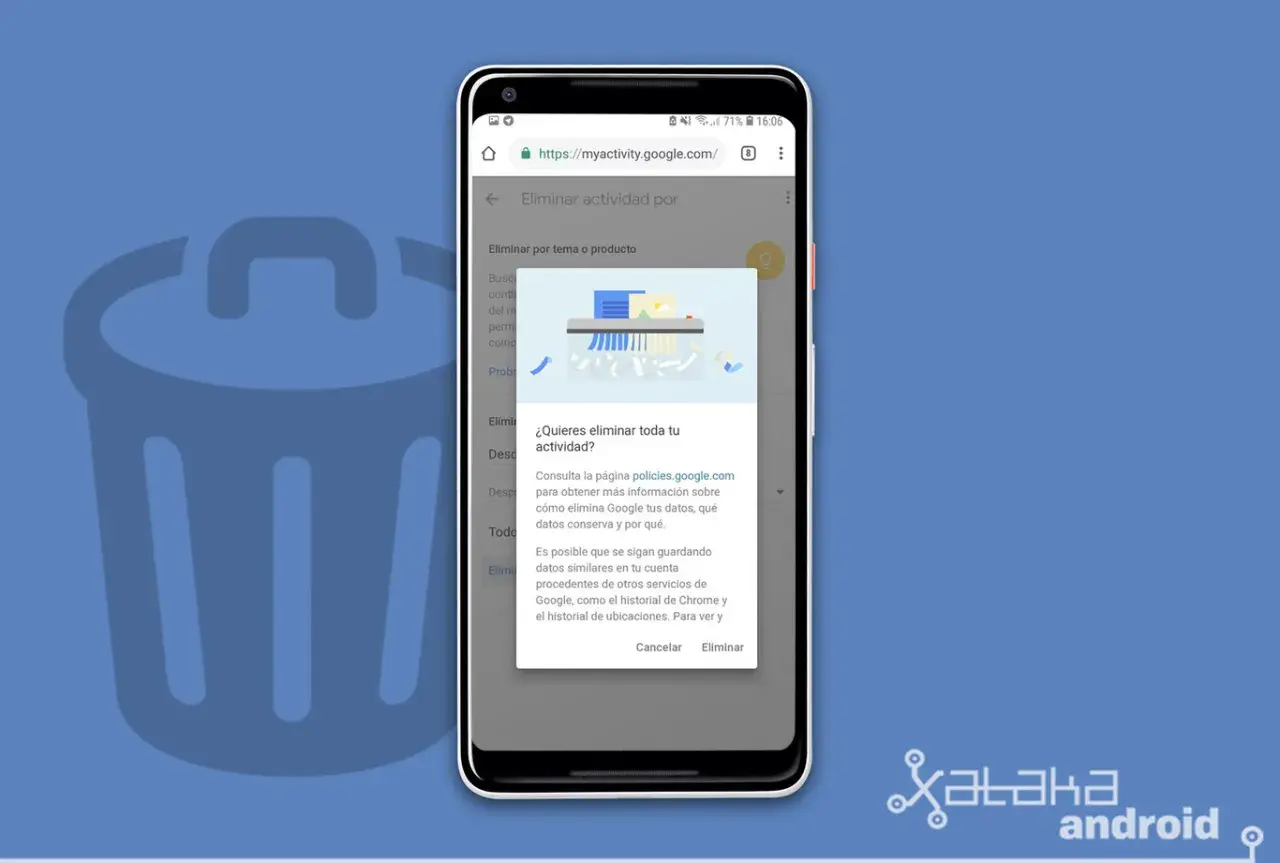
- Mi actividad elimina las búsquedas asociadas a tu cuenta de Google.
- Chrome borra el historial almacenado en el navegador y el dispositivo.
- Puedes borrar solo los últimos 15 minutos, un día, un periodo concreto o todo.
- La eliminación automática permite conservar el historial durante 3, 18 o 36 meses.
- El modo incógnito evita guardar ciertos datos localmente, pero no te hace invisible en Internet.
Qué se borra realmente cuando eliminas una búsqueda
La confusión más habitual está en pensar que todo el historial se encuentra en un único sitio. Google puede guardar la consulta en la actividad de tu cuenta, mientras Chrome conserva por separado las páginas visitadas, las cookies y parte de los datos de navegación.
| Dato | Dónde se gestiona | Qué ocurre al borrarlo |
|---|---|---|
| Búsquedas asociadas a tu cuenta | Mi actividad o Historial de búsqueda | Dejan de aparecer en la actividad de Google y se eliminan de los servicios vinculados según el proceso de Google. |
| Páginas visitadas | Historial de Chrome | Desaparecen de la lista local del navegador. |
| Cookies y sesiones | Datos de navegación de Chrome | Algunas webs pueden cerrar tu sesión y olvidar preferencias. |
| Sugerencias de la barra | Cuenta, navegador, marcadores o tendencias | No siempre desaparecen todas al borrar una sola fuente. |
Por eso, cuando alguien me dice que ha borrado el historial y todavía ve una sugerencia, normalmente no hay ningún fallo. Puede proceder de un marcador, una búsqueda popular, otra cuenta abierta o la sincronización de Chrome.
Cómo borrar búsquedas desde tu cuenta de Google
Esta es la ruta adecuada para eliminar las consultas que Google ha asociado a tu perfil. Funciona tanto desde un ordenador como desde un móvil, aunque los nombres de algunos botones pueden cambiar ligeramente según la versión de la aplicación.
- Abre tu cuenta de Google y entra en Datos y privacidad.
- Busca el apartado Actividad en la Web y en Aplicaciones.
- Accede a Ver toda la actividad o a la sección del historial de búsqueda.
- Localiza la consulta concreta que quieres eliminar.
- Pulsa el icono de borrar y confirma la operación.
Si quieres limpiar más contenido, utiliza el botón Eliminar y elige una de estas opciones: última hora, último día, periodo personalizado o desde siempre. Para una búsqueda reciente y accidental, la opción de los últimos 15 minutos suele ser la más rápida y evita borrar información útil de varios meses.
Borrar una búsqueda concreta en el móvil
En Android o iPhone, abre la aplicación de Google, toca tu imagen de perfil y entra en Historial de búsqueda. Junto a cada consulta encontrarás un botón para eliminarla; en algunos dispositivos también puedes deslizar el elemento hacia un lado.
Esta opción es práctica cuando solo quieres quitar una consulta comprometida, pero no recomiendo borrar elementos uno a uno si el objetivo es hacer una limpieza completa. En ese caso, el selector por fecha o intervalo resulta más rápido y reduce el riesgo de dejar olvidada alguna búsqueda.
Comprobar que estás usando la cuenta correcta
Antes de confirmar el borrado, revisa la dirección de correo que aparece en la esquina superior. Con varias cuentas abiertas, es fácil limpiar una y seguir viendo el historial de otra. También conviene comprobar los dispositivos sincronizados, porque una búsqueda hecha en el móvil puede estar vinculada a la misma cuenta que utilizas en el ordenador.
Según el Centro de Seguridad de Google, el historial puede revisarse y eliminarse desde Mi actividad, pero el navegador puede conservar una copia local. Esa separación explica la mayoría de los resultados aparentemente contradictorios.

Cómo borrar el historial de búsquedas en Chrome
Si además quieres retirar las páginas visitadas y los datos guardados en el navegador, debes limpiar Chrome por separado. Yo suelo revisar primero el intervalo seleccionado, porque marcar Todo el tiempo también puede eliminar sesiones, preferencias y otros datos que después tendrás que configurar de nuevo.
En un ordenador Windows, Mac o Linux
- Abre Chrome y pulsa el menú de los tres puntos.
- Entra en Eliminar datos de navegación.
- Selecciona el intervalo que necesites.
- Marca Historial de navegación.
- Añade cookies o archivos almacenados en caché solo si realmente lo necesitas.
- Pulsa Eliminar datos.
También puedes abrir directamente esa ventana con Ctrl + Mayús + Supr en Windows o Linux, y con Comando + Mayús + Suprimir en Mac. No marques contraseñas guardadas si no quieres perderlas, ya que el borrado del historial no exige tocar ese apartado.
En Android y iPhone
En el móvil, abre Chrome, toca los tres puntos y entra en Historial o en Eliminar datos de navegación. Elige el periodo, marca el historial y confirma. Si utilizas Chrome con la sincronización activada, la eliminación puede reflejarse también en otros dispositivos conectados a la misma cuenta.
Las cookies tienen un efecto diferente al historial. Al borrarlas, algunas webs te pedirán iniciar sesión otra vez y perderán ajustes personales, pero puede ser útil hacerlo cuando compartes el dispositivo o sospechas que una página conserva información antigua. Para quitar únicamente una visita, entra en el historial, mantén pulsado el elemento en el móvil o selecciónalo en el ordenador y elimínalo.
Cómo evitar que Google guarde búsquedas continuamente
Borrar el pasado resuelve el problema inmediato, pero cambiar la configuración evita repetirlo. En Actividad en la Web y en Aplicaciones puedes pausar el registro de actividad o revisar qué servicios están incluidos. Si lo desactivas, perderás parte de la personalización de resultados y recomendaciones, así que prefiero ajustar la opción según el uso que haga cada persona.
Activar la eliminación automática
Google permite programar el borrado de la actividad después de 3, 18 o 36 meses. En cuentas nuevas, la configuración predeterminada puede ser de 18 meses, aunque se puede cambiar desde los controles de actividad.
Para la mayoría de usuarios, 3 meses ofrece un equilibrio razonable entre privacidad y comodidad. Si utilizas el historial para recuperar consultas de trabajo, estudios o viajes, 18 meses puede resultar más práctico. La eliminación automática no borra necesariamente el historial local de Chrome, por lo que conviene revisar ambos controles.
Lee también: ¿Qué es Venmo y se puede usar desde España?
Usar el modo incógnito con expectativas realistas
El modo incógnito evita que Chrome guarde normalmente el historial de páginas en ese dispositivo y puede impedir que una búsqueda quede asociada a tu sesión si no has iniciado sesión. Aun así, no oculta la actividad al sitio web, al proveedor de Internet, a la empresa o al centro educativo que gestione la red.
Lo considero útil para una consulta puntual en un ordenador compartido, no como una herramienta de anonimato. Si la privacidad es importante, combina el modo incógnito con una cuenta protegida, bloqueo de pantalla y verificación en dos pasos.
Qué hacer si las búsquedas siguen apareciendo
Cuando una consulta continúa visible después de borrarla, reviso estos puntos antes de repetir todo el proceso:
- Otra cuenta abierta. Comprueba el perfil activo en Google y en Chrome.
- Historial local sin limpiar. Elimina también los datos de navegación del navegador.
- Sincronización activada. La información puede proceder de otro móvil, tableta u ordenador.
- Marcadores o autocompletado. Una sugerencia puede no ser una búsqueda guardada.
- Retraso temporal. Cierra y vuelve a abrir la aplicación si la interfaz aún muestra datos antiguos.
En un dispositivo compartido puedes añadir una verificación extra para acceder a Mi actividad. Así, aunque otra persona tenga la sesión iniciada, necesitará la contraseña o una comprobación adicional para consultar el historial completo.
También separaría este proceso de la eliminación de resultados públicos. Borrar una búsqueda de tu cuenta no elimina una página de Internet ni impide que aparezca en los resultados para otras personas. Son gestiones distintas y requieren contactar con el sitio responsable o utilizar las herramientas específicas de Google cuando corresponda.
Una rutina sencilla para mantener tus búsquedas bajo control
Si solo necesitas retirar una consulta, bórrala desde el historial de búsqueda de tu cuenta. Si has utilizado un dispositivo compartido, limpia también Chrome y revisa las cookies. Para mantener una privacidad razonable sin estar pendiente cada día, mi configuración preferida es eliminación automática a los 3 meses, revisión periódica de los dispositivos sincronizados y verificación en dos pasos.
La idea importante es sencilla: la cuenta de Google y el navegador son capas diferentes. Cuando actúas sobre las dos, puedes eliminar tus búsquedas con precisión y evitar la falsa sensación de haberlas borrado cuando todavía quedan registros locales.
