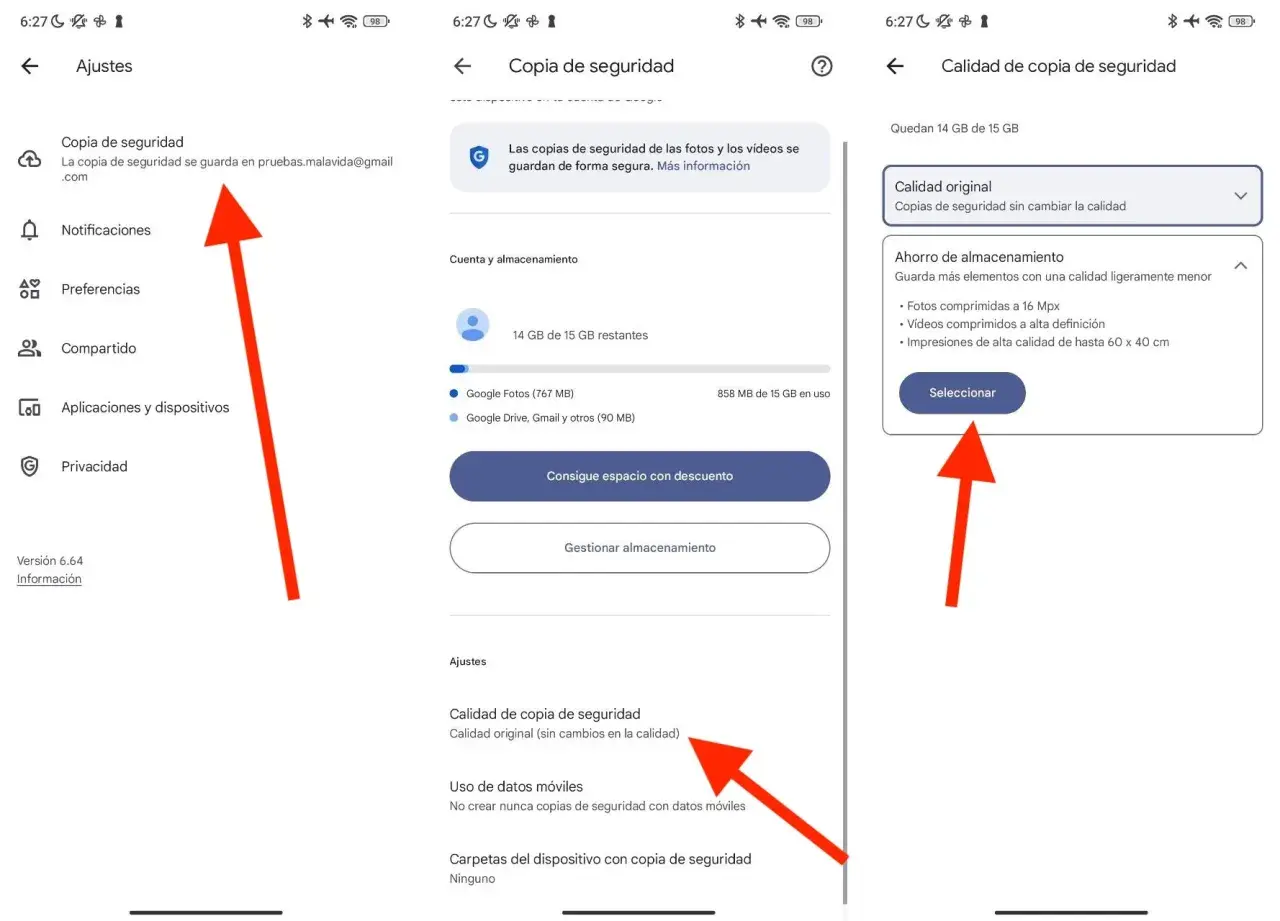
Cuando Google Fotos empieza a ocupar casi todo el almacenamiento de la cuenta, no siempre hace falta borrar recuerdos ni contratar más espacio. La opción Ahorro de almacenamiento permite reducir el peso de muchas copias que ya están en la nube, aunque con algunos límites de resolución y calidad. Explico cómo hacerlo, qué imágenes se pueden comprimir y cuándo conviene conservar la calidad original.
La forma más segura de recuperar espacio sin borrar tus recuerdos
- 15 GB de almacenamiento gratuito se comparten entre Google Fotos, Drive y Gmail.
- La opción Ahorro de almacenamiento reduce las fotos de más de 16 Mpx y los vídeos por encima de 1080p.
- Las copias ya guardadas se convierten desde photos.google.com, en la sección de gestión del almacenamiento.
- La conversión puede ser irreversible, así que conviene descargar antes los originales importantes.
- Cambiar este ajuste no modifica la calidad de los archivos que ya tienes en el móvil o en el ordenador.

Qué significa comprimir fotos en Google Fotos
Google Fotos no ofrece un botón para crear un archivo ZIP con tus imágenes. Lo que hace es convertir la copia de seguridad de Calidad original a Ahorro de almacenamiento, un modo que reduce la resolución o aplica una compresión más eficaz antes de guardar el contenido en la nube.
La diferencia importa porque el espacio de Google se comparte entre varios servicios. Una cuenta personal dispone de hasta 15 GB para Google Fotos, Gmail y Google Drive, por lo que una biblioteca de imágenes puede competir con los vídeos adjuntos del correo o con los archivos almacenados en Drive.
| Opción | Qué conserva | Cuándo elegirla |
|---|---|---|
| Calidad original | La resolución y calidad con las que se tomó el archivo | Impresiones grandes, edición profesional o archivo maestro |
| Ahorro de almacenamiento | Una versión ligeramente comprimida, con límites de resolución | Uso diario, móvil, redes sociales y visualización en pantalla |
En la práctica, para ver fotos en un teléfono, compartirlas por WhatsApp o publicarlas en redes sociales, la pérdida suele ser poco visible. Yo reservaría la calidad original para fotografías que realmente puedan volver a editarse, venderse o imprimirse a gran tamaño. Guardar todo sin comprimir por costumbre termina siendo caro en espacio y no siempre aporta una ventaja apreciable.
Cómo convertir las copias que ya ocupan espacio
La conversión de archivos existentes se realiza desde un navegador en un ordenador. No basta con cambiar el ajuste de futuras copias, porque esa modificación no transforma automáticamente las imágenes que ya están guardadas en calidad original.
- Abre Google Fotos en el navegador e inicia sesión.
- Entra en Configuración.
- Accede a Gestionar almacenamiento.
- Busca el apartado Recuperar almacenamiento.
- Selecciona Convertir fotos y vídeos a calidad de ahorro de almacenamiento.
- Revisa el aviso y confirma la conversión.
Google procesa la biblioteca y sustituye las copias aptas por versiones más pequeñas. La cantidad que se recuperará depende de cuántos archivos estén en calidad original y de su resolución, por lo que no existe un porcentaje fijo. Una biblioteca con muchas fotos de móvil de 12 Mpx puede ahorrar poco, mientras que una colección de cámaras de 24, 48 o 50 Mpx puede liberar bastante más.
La herramienta solo permite recuperar espacio una vez al día. Si no aparece, puede deberse a que no hay contenido elegible, a que la cuenta tiene almacenamiento ilimitado en Google Fotos o a que las copias ya están en el modo de ahorro. Después de iniciar el proceso, el indicador de almacenamiento puede tardar un tiempo en actualizarse.
Qué calidad se pierde y qué archivos quedan fuera
Las fotos de más de 16 megapíxeles se reducen a ese tamaño. Esto no significa que todas terminen pesando exactamente lo mismo, ya que también influyen el formato, el nivel de detalle, los colores y la compresión aplicada. Una imagen con mucho follaje o textura puede ocupar más que otra con un cielo liso aunque ambas tengan una resolución similar.
Google indica que una foto de 16 Mpx puede ofrecer una impresión de buena calidad de hasta aproximadamente 60 × 40 centímetros. Para un álbum familiar o una copia en papel de tamaño habitual suele ser suficiente. Para un cartel, una fotografía profesional o un recorte muy agresivo, prefiero conservar el original.
En los vídeos, los archivos que superan 1080p se reducen a alta definición. Los que ya están en 1080p o por debajo se mantienen prácticamente igual, aunque algunos elementos, como subtítulos integrados o información técnica, pueden verse afectados. El ahorro puede ser considerable porque los vídeos modernos, especialmente los grabados en 4K, ocupan mucho más que una fotografía.
No todo se puede comprimir. Algunos archivos JPEG con formato multimagen, como ciertos retratos capturados con teléfonos Android, pueden conservar su tamaño original. Para comprobarlo, abre una foto, consulta sus detalles y busca el aviso que indica que no es apta para el ahorro de almacenamiento.
Cómo evitar que las próximas subidas vuelvan a llenar la cuenta
Después de convertir la biblioteca existente, cambia también la calidad de las nuevas copias. En la aplicación móvil, abre tu imagen de perfil y entra en Ajustes de Fotos, Copia de seguridad y calidad de la copia. En la versión web, el ajuste se encuentra dentro de la configuración de Google Fotos.
Selecciona Ahorro de almacenamiento y comprueba que la cuenta correcta esté activa. Este cambio solo afecta a las nuevas subidas, así que no reemplaza la conversión manual de las copias antiguas.
También conviene revisar qué carpetas tienen activada la copia automática. Las capturas de pantalla, memes, imágenes recibidas por mensajería y fotografías duplicadas suelen acumularse sin que nadie las eche de menos. En mi experiencia, eliminar primero ese contenido produce una mejora más visible que intentar optimizar cada fotografía familiar.
- Desactiva la copia de carpetas que solo contengan descargas o capturas.
- Revisa los vídeos largos y las grabaciones de pantalla, que suelen ser los archivos más pesados.
- Comprueba que el móvil no esté subiendo la misma imagen desde varias aplicaciones.
- Vacía la papelera después de borrar archivos que ya no necesites.
Qué hacer si solo quieres comprimir algunas fotos
La función integrada está pensada para convertir de forma general las copias aptas, no para elegir con precisión una fotografía concreta de la biblioteca. Si necesitas actuar solo sobre unas pocas imágenes, el procedimiento más controlable consiste en descargar los originales, reducirlos con una aplicación de edición o compresión y volver a subir las versiones resultantes.
Ese método tiene varios inconvenientes. Puedes crear duplicados, perder parte de los metadatos o terminar borrando por error el original antes de comprobar que la nueva copia se ha subido correctamente. Por eso recomiendo conservar una copia local de las imágenes importantes y trabajar sobre duplicados.
Para compartir una imagen por correo o publicarla en una web, suele bastar con exportarla en JPEG de calidad entre el 75 % y el 85 % y con el lado largo entre 1.600 y 2.048 píxeles. Para documentos con texto, capturas de pantalla o gráficos, el formato PNG puede mantener mejor la nitidez, aunque no siempre ocupará menos.
Si el objetivo es ahorrar espacio dentro de Google Fotos, no confundiría esta tarea con la opción Liberar espacio del dispositivo. Esa función borra del teléfono las copias locales que ya tienen respaldo, pero no reduce el tamaño de la biblioteca almacenada en la nube.
Cuándo conservar la calidad original
La compresión tiene sentido cuando el uso principal será ver las fotos en pantalla, compartirlas o mantener una copia práctica de recuerdos personales. No la aplicaría sin revisar antes una biblioteca profesional, fotografías RAW, imágenes destinadas a impresión grande o vídeos que quieras editar posteriormente.
También conservaría los originales si las fotos contienen documentos, pruebas, recibos o detalles que puedan necesitar ampliación. Una reducción que parece imperceptible en la pantalla del móvil puede notarse al recortar una matrícula, leer un texto pequeño o corregir una imagen en un editor.
Una estrategia equilibrada consiste en guardar los archivos maestros en un disco externo y usar Google Fotos como biblioteca cómoda para el día a día. Así se obtiene acceso rápido desde cualquier dispositivo sin convertir la nube en la única copia de seguridad.
| Tu situación | Decisión razonable |
|---|---|
| Fotos familiares para móvil y redes sociales | Usar Ahorro de almacenamiento |
| Fotografía profesional o impresiones grandes | Mantener Calidad original |
| Biblioteca llena de vídeos 4K | Convertir los vídeos aptos y guardar los originales aparte |
| Solo necesitas liberar espacio del teléfono | Usar Liberar espacio del dispositivo |
La comprobación que haría antes de pulsar convertir
Antes de iniciar el proceso, revisaría el almacenamiento ocupado por Google Fotos, Gmail y Drive, descargaría los originales irremplazables y comprobaría la calidad de varias imágenes representativas. Una foto reciente, un retrato, una imagen nocturna y un vídeo 4K permiten hacerse una idea realista del resultado.
La opción más sensata para la mayoría es activar Ahorro de almacenamiento para el futuro y convertir las copias antiguas solo después de proteger los archivos que puedan tener valor profesional o sentimental. Se recupera espacio sin borrar la biblioteca, pero la reducción de calidad no debe tratarse como un cambio completamente reversible.
Con esa precaución, comprimir las copias de Google Fotos es una forma sencilla de prolongar el almacenamiento gratuito y mantener la colección accesible. La clave está en ahorrar espacio donde la diferencia no importa y conservar el original allí donde todavía puede hacer falta.
