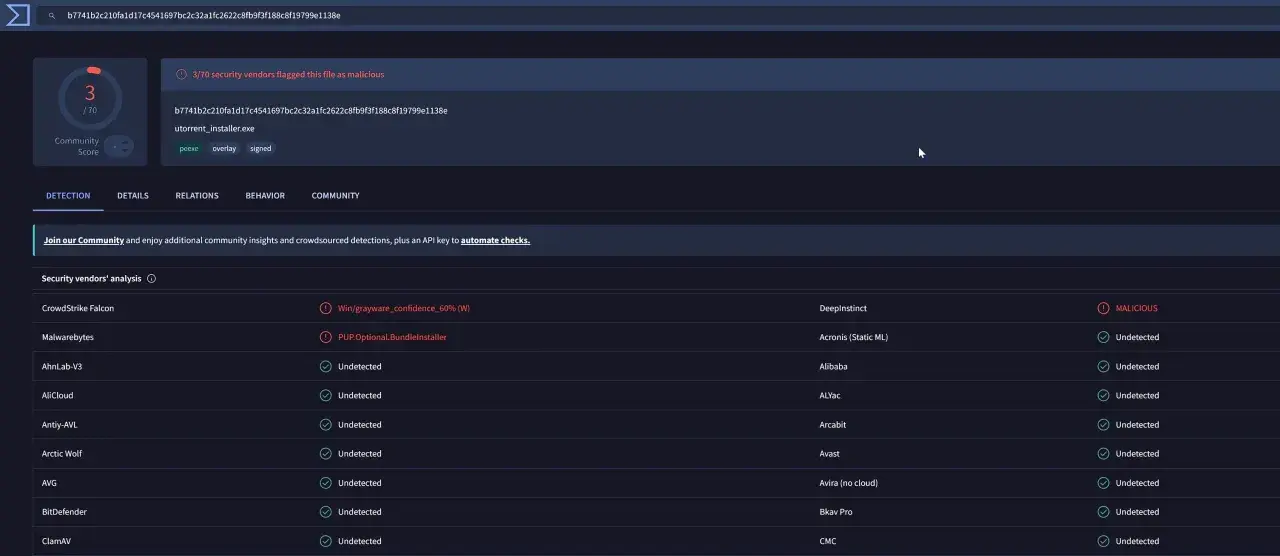
Una alerta del antivirus con el texto «pua win32» puede inquietar, aunque no siempre significa que el equipo esté infectado por un virus. En este artículo aclaro qué representa esa detección, qué riesgos puede tener para la privacidad, cómo eliminarla de forma segura y cuándo conviene sospechar de un falso positivo.
Lo esencial para decidir qué hacer ante una alerta PUA
- PUA significa aplicación potencialmente no deseada, no necesariamente malware.
- Win32 identifica una familia técnica de detección de Windows, no confirma que el sistema sea de 32 bits.
- La respuesta más segura suele ser poner el archivo en cuarentena y revisar qué programa lo instaló.
- Las señales de riesgo incluyen publicidad intrusiva, cambios en el navegador, rastreo y consumo anómalo de recursos.
- No conviene permitir la aplicación ni desactivar el antivirus sin verificar antes su origen y firma digital.

Qué significa realmente una detección PUA en Windows
PUA es el acrónimo de Potentially Unwanted Application, es decir, aplicación potencialmente no deseada. Microsoft Defender y otros antivirus usan esta categoría para programas que quizá no sean maliciosos en sentido estricto, pero que pueden instalar componentes adicionales, mostrar publicidad excesiva o modificar la configuración del sistema sin explicarlo con claridad.
La parte Win32 suele aparecer en el nombre técnico de la detección, por ejemplo en formatos como PUA:Win32/NombreDeLaFamilia. No significa necesariamente que tengas un Windows antiguo o de 32 bits. Es una clasificación relacionada con la plataforma y el tipo de software detectado.
La diferencia con un troyano o un ransomware es importante. Una PUA normalmente no cifra tus archivos ni intenta controlar todo el equipo, pero puede crear una situación incómoda y reducir tu privacidad. Algunas variantes recopilan hábitos de navegación, inyectan anuncios, redirigen búsquedas o descargan otros programas.
| Tipo de detección | Qué suele hacer | Respuesta razonable |
|---|---|---|
| Aplicación potencialmente no deseada | Publicidad, cambios de configuración o software añadido | Revisar el origen y poner en cuarentena si no se reconoce |
| Adware | Muestra anuncios y puede modificar el navegador | Eliminar el programa y sus extensiones asociadas |
| Software malicioso | Robo de datos, persistencia, sabotaje o acceso no autorizado | Aislar el equipo y realizar una investigación más completa |
Por qué aparece esta alerta
La causa más habitual es un instalador descargado desde una página de terceros. Conversores de vídeo, lectores PDF, gestores de descargas, optimizadores del sistema, mods y programas gratuitos suelen utilizar asistentes que ofrecen barras de herramientas, extensiones o aplicaciones adicionales.
También puede ocurrir cuando se instala software legítimo desde un paquete modificado. El programa principal funciona, pero el instalador incluye publicidad o componentes que no forman parte de la descarga oficial. Desde mi punto de vista, el mayor problema no es que el usuario instale una herramienta gratuita, sino que no pueda saber con claridad qué más está aceptando.
Señales que ayudan a identificar el origen
- La alerta aparece justo después de instalar un programa nuevo.
- El navegador cambia de página de inicio o de buscador.
- Aparecen ventanas emergentes incluso cuando no estás navegando.
- El equipo consume más CPU, memoria o batería sin una causa evidente.
- Se crean accesos directos, tareas programadas o aplicaciones que no recuerdas haber instalado.
Una detección aislada no prueba por sí sola que haya una infección activa. El nombre, la ruta del archivo, el editor y el momento de la detección ofrecen más información que la etiqueta PUA por sí sola.
Qué hacer paso a paso cuando aparece la detección
Empiezo siempre por evitar que el archivo se ejecute. Si la alerta aparece durante una instalación, cancelo el proceso y no pulso opciones como «Permitir en el dispositivo» hasta comprobar de dónde procede el instalador.
- Abre Seguridad de Windows y entra en «Protección antivirus y contra amenazas».
- Selecciona «Historial de protección» y abre la detección para revisar el nombre y la ubicación del archivo.
- Elige Cuarentena o «Quitar», según la opción disponible.
- Reinicia el equipo y ejecuta un análisis completo.
- Si la alerta reaparece, utiliza el análisis sin conexión de Microsoft Defender.
Después reviso «Aplicaciones instaladas» en la configuración de Windows y ordeno la lista por fecha. Desinstalo los programas que no reconozco o que se instalaron al mismo tiempo que la detección. No conviene borrar archivos sueltos de carpetas del sistema sin saber qué son, porque podrías dejar una instalación incompleta o eliminar un componente legítimo.
Lee también: Gusano informático - cómo detectarlo y evitar su propagación
El navegador también necesita una revisión
Una PUA puede desaparecer del antivirus y seguir dejando cambios en el navegador. Comprueba las extensiones, el buscador predeterminado, la página de inicio y los permisos de notificaciones. Si continúan los anuncios o las redirecciones, restablecer el navegador puede ser más eficaz que eliminar manualmente cada ajuste.
Cuando la detección persiste, actualizo Windows y las definiciones de seguridad, repito el análisis y compruebo las aplicaciones de inicio. Si el equipo contiene información sensible o pertenece a una empresa, prefiero detenerme ahí y avisar al responsable técnico antes de seguir probando soluciones.
Cuándo puede ser un falso positivo
Los antivirus clasifican comportamientos y patrones, no solo nombres de empresas. Por eso una herramienta legítima puede recibir una detección PUA si utiliza publicidad integrada, instala servicios auxiliares o emplea técnicas que también aparecen en programas abusivos.
Antes de restaurar el archivo, compruebo cuatro elementos. El editor digital, la ruta de instalación, la descarga desde el sitio oficial y la función exacta del programa deben encajar. También reviso si el fabricante explica claramente qué componentes incluye y si la aplicación permite rechazarlos.
| Situación | Decisión aconsejable |
|---|---|
| No reconoces el archivo ni el programa | Mantenerlo en cuarentena y desinstalar el software relacionado |
| Lo instalaste voluntariamente desde una fuente oficial | Verificar editor, firma digital y comportamiento antes de decidir |
| La aplicación cambia el navegador o instala extras | Eliminarla aunque técnicamente no sea un virus |
| Es una herramienta empresarial necesaria | Consultar al departamento de TI y no crear exclusiones por cuenta propia |
Permitir una detección solo porque el programa «parece útil» es un error frecuente. Si necesitas esa aplicación, es mejor descargar una versión limpia del proveedor y consultar su soporte que desactivar la protección completa o añadir una exclusión permanente.
Cómo evitar que vuelva a ocurrir
La prevención depende más del proceso de descarga que de instalar varios antivirus. Utiliza la tienda oficial o la página del desarrollador, evita instaladores de repositorios desconocidos y desconfía de botones de descarga que compiten con el contenido principal.
- Lee cada pantalla del instalador y selecciona la instalación personalizada cuando exista.
- Rechaza extensiones, optimizadores y ofertas que no necesitas.
- Mantén activo el bloqueo de aplicaciones potencialmente no deseadas en Seguridad de Windows.
- Actualiza Windows, el navegador y las aplicaciones importantes.
- Evita software pirateado, cracks y activadores, que suelen incluir componentes mucho más peligrosos.
En Seguridad de Windows puedes revisar la protección basada en la reputación y comprobar que estén activados el bloqueo de aplicaciones y el de descargas sospechosas. Esta medida no sustituye al sentido común, pero añade una barrera útil cuando el instalador intenta colar software adicional.
La diferencia entre una molestia y un incidente serio
Si solo aparece una detección PUA y no observas cambios extraños, normalmente basta con la cuarentena, la desinstalación y un análisis completo. La situación merece más atención si hay cuentas comprometidas, ventanas persistentes, procesos desconocidos, tráfico de red anómalo o archivos que vuelven a aparecer tras reiniciar.
En ese caso, desconecta temporalmente el equipo de Internet, cambia las contraseñas desde otro dispositivo confiable y solicita ayuda profesional. No introduzcas nuevas credenciales en el ordenador hasta tener claro que el sistema está limpio, especialmente si utilizas banca online, certificados digitales o servicios de trabajo.
Una alerta PUA no debe provocar pánico, pero tampoco conviene ignorarla. La regla que sigo es sencilla: si no puedo explicar de dónde salió un programa y qué hace exactamente, lo mantengo bloqueado hasta verificarlo. Esa pequeña pausa protege mucho mejor la seguridad y la privacidad que aceptar a ciegas una instalación aparentemente gratuita.
