Cuando el ordenador se ralentiza, aparecen ventanas extrañas o el navegador cambia sin permiso, conviene actuar con método y no instalar cualquier programa que prometa arreglarlo. Saber cómo quitar un virus del ordenador implica aislar el equipo, analizarlo con herramientas fiables, revisar las cuentas y comprobar que la amenaza no haya dejado una puerta abierta.
La ruta segura para recuperar un ordenador infectado
- Aísla el equipo desconectando Internet y dispositivos externos.
- Usa un análisis completo con el antivirus integrado o una herramienta reputada.
- Repite la revisión en modo seguro o con un análisis sin conexión si la amenaza persiste.
- Cambia las contraseñas desde otro dispositivo limpio y activa la autenticación multifactor.
- Reinstala el sistema cuando haya ransomware, robo de cuentas o una infección que no desaparece.
Confirma que realmente hay una infección
Un equipo lento no siempre tiene un virus. La causa también puede ser un disco lleno, demasiados programas al iniciar, una actualización pendiente o una extensión problemática del navegador. Aun así, hay señales que justifican una comprobación inmediata, como programas desconocidos, anuncios que aparecen fuera del navegador, cambios en la página de inicio, archivos que desaparecen o avisos de seguridad que no proceden del antivirus habitual.Desconfío especialmente de las ventanas que dicen «tu ordenador está infectado» y exigen llamar a un número o pagar para continuar. Muchas son páginas fraudulentas, no malware instalado. Cierra la pestaña sin pulsar sus botones y analiza el equipo con una aplicación que ya estuviera instalada o descargada desde su sitio oficial.
Señales que requieren más precaución
- Contraseñas rechazadas o avisos de inicio de sesión que no reconoces.
- Archivos cifrados con nombres o extensiones nuevas.
- Actividad bancaria extraña o mensajes enviados desde tus cuentas.
- El antivirus desactivado sin que tú lo hayas cambiado.
- Procesos y aplicaciones desconocidos que reaparecen después de borrarlos.
Aísla el ordenador antes de tocar nada
El primer paso consiste en cortar la comunicación con el exterior. Desactiva la conexión Wi-Fi, desconecta el cable Ethernet y retira discos USB, móviles y otros dispositivos. Así reduces el riesgo de que el malware se propague o de que siga enviando datos mientras lo investigas.
Si sospechas de ransomware, no borres los archivos cifrados ni formatees el disco de inmediato. Apaga el equipo si la actividad continúa, conserva una copia de los mensajes y, si se trata de un ordenador de empresa, avisa al responsable técnico. En España, INCIBE ofrece orientación sobre incidentes de ciberseguridad y puede ayudarte a identificar el canal adecuado.
Haz una copia con criterio
Si el ordenador todavía funciona y no hay indicios de cifrado, copia únicamente documentos personales, fotografías y otros archivos que necesites. Evita guardar ejecutables, instaladores, archivos comprimidos sospechosos o documentos que hayan cambiado recientemente. Una copia infectada puede volver a introducir el problema después de la limpieza.
En un caso serio, prefiero conservar primero una imagen del disco o dejar la intervención a un profesional. Esto resulta especialmente importante si el equipo contiene información laboral, datos de clientes o pruebas relacionadas con un fraude.

Limpia Windows con una secuencia segura
En Windows 10 y Windows 11, empieza por actualizar Windows y Microsoft Defender desde Seguridad de Windows. Después abre «Protección contra virus y amenazas», actualiza las definiciones y ejecuta un análisis completo. El análisis rápido sirve para una primera comprobación, pero revisa menos ubicaciones.
- Desconecta los dispositivos externos que no sean imprescindibles.
- Actualiza el antivirus y ejecuta el análisis completo.
- Pon en cuarentena las amenazas detectadas, en lugar de restaurarlas.
- Reinicia el ordenador y comprueba si los síntomas desaparecen.
- Ejecuta Microsoft Defender sin conexión si el malware se carga antes que Windows o impide iniciar el análisis normal.
El análisis sin conexión reinicia el equipo y revisa el sistema antes de que se carguen muchos procesos habituales. Puede tardar desde 15 minutos hasta varias horas, según el tamaño del disco y la cantidad de archivos. Guarda el trabajo antes de iniciarlo y conecta el cargador si utilizas un portátil.
Qué hacer si el antivirus no puede actuar
Arranca Windows en modo seguro, que carga solo los componentes esenciales. Desde ahí puedes desinstalar aplicaciones sospechosas, eliminar extensiones desconocidas y repetir el análisis. No borres archivos del sistema manualmente si no estás seguro de su función, porque podrías dejar Windows inestable.
También puedes utilizar un segundo escáner bajo demanda de una empresa conocida, pero no instales varios antivirus con protección permanente al mismo tiempo. Dos motores activos pueden ralentizar el equipo, generar conflictos y complicar el diagnóstico. Mi criterio es usar el antivirus integrado como base y un segundo análisis puntual solo cuando hay síntomas persistentes.
Revisa un Mac y sus navegadores
macOS incorpora protecciones como XProtect, que identifica parte del software malicioso conocido, pero ningún sistema detecta absolutamente todo. Actualiza macOS, reinicia el equipo y elimina aplicaciones que no reconozcas desde la carpeta «Aplicaciones». Si una aplicación no se deja desinstalar, revisa sus instrucciones oficiales y evita descargar «limpiadores» que aparezcan en anuncios emergentes.
Comprueba también los elementos que se abren al iniciar sesión y las extensiones del navegador. Una extensión maliciosa puede redirigir búsquedas, leer páginas visitadas o inyectar publicidad aunque el ordenador no tenga un virus clásico. Elimina las extensiones innecesarias, restablece el buscador y borra las notificaciones permitidas a sitios desconocidos.Lee también: Cómo dividir la pantalla en Windows 10 sin complicaciones
Cuando el problema solo aparece al navegar
Si los anuncios desaparecen al cerrar el navegador, probablemente se trate de una extensión, una notificación web abusiva o un programa potencialmente no deseado. Restablece la configuración del navegador, borra los permisos de notificaciones y revisa las aplicaciones instaladas durante los últimos días.No aceptes una supuesta limpieza desde una página web. Un navegador no puede realizar un diagnóstico fiable del sistema mostrando una animación o una cuenta atrás. Esa sensación de urgencia es precisamente lo que intenta aprovechar la estafa.
Protege tus cuentas después de eliminar la amenaza
Limpiar los archivos no basta si el atacante ya ha obtenido tus credenciales. Desde un móvil u ordenador limpio, cambia primero la contraseña del correo electrónico, después las de banca, redes sociales, tiendas y servicios de almacenamiento. Usa contraseñas diferentes y activa la autenticación multifactor siempre que esté disponible.
- Cierra las sesiones abiertas en todos los dispositivos.
- Revisa los dispositivos y aplicaciones conectados a cada cuenta.
- Comprueba reglas de reenvío desconocidas en el correo.
- Contacta con el banco si observas operaciones o accesos extraños.
- Revoca códigos de recuperación o claves API que no reconozcas.
Después de la limpieza, observa el equipo durante varios días. Una amenaza que vuelve tras cada reinicio suele tener persistencia, es decir, algún mecanismo que la reactiva automáticamente. En ese escenario, seguir borrando archivos al azar consume tiempo y puede empeorar la situación.
Cuándo conviene reinstalar Windows o macOS
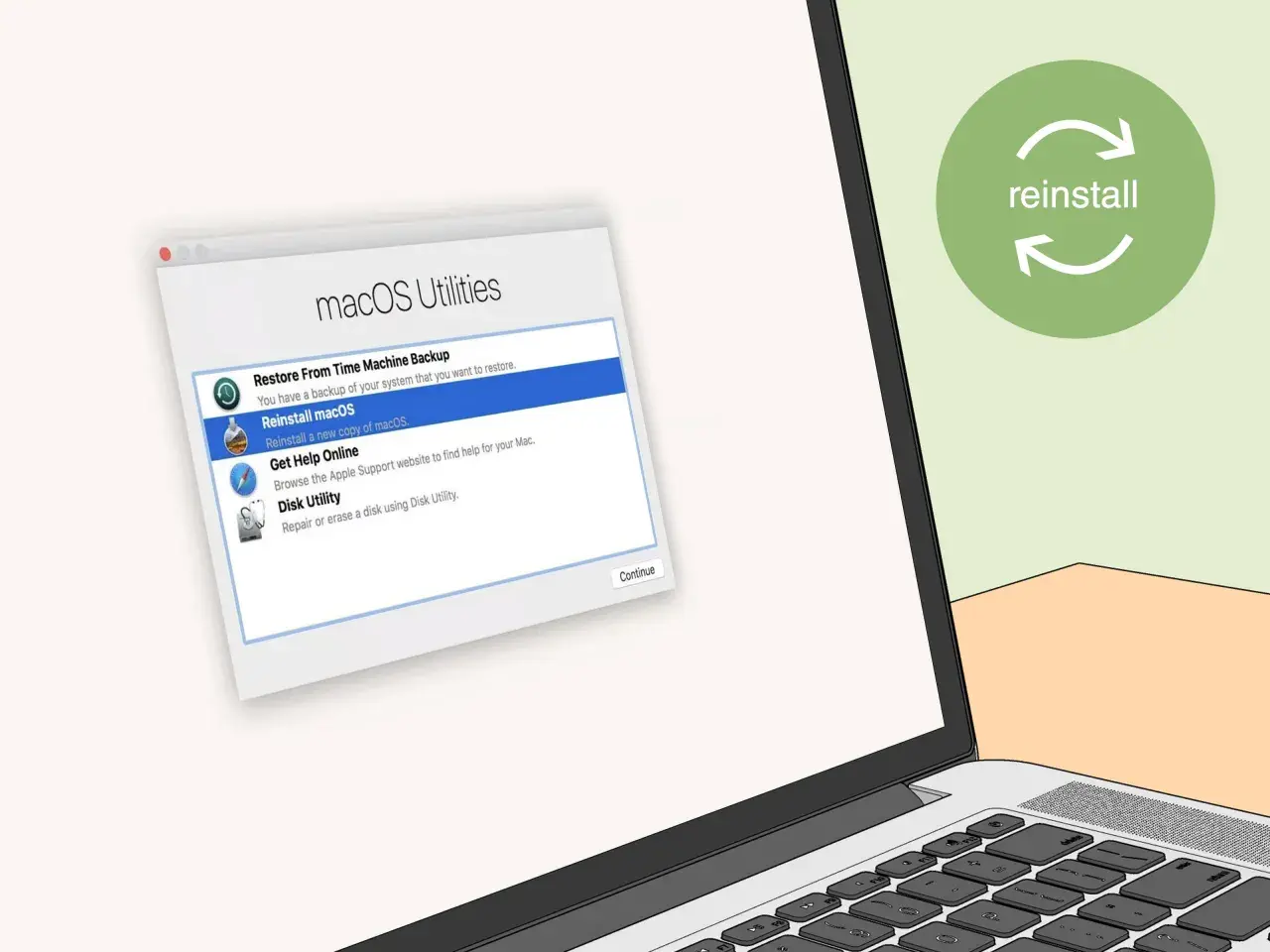
La reinstalación es la opción más fiable cuando el malware ha obtenido permisos elevados, ha desactivado las defensas, ha cifrado documentos o sigue reapareciendo tras varios análisis. También la considero razonable si no puedes determinar qué ocurrió y el ordenador no contiene información que necesites conservar.
Antes de formatear, verifica que tus copias sean anteriores a la infección o que solo contengan archivos personales. Guarda las claves de licencia, exporta los documentos importantes y prepara instaladores descargados desde fuentes oficiales. Tras reinstalar, actualiza el sistema, activa las defensas y restaura los datos de forma gradual.
Si el equipo pertenece a una empresa o contiene información sensible, busca ayuda profesional antes de reinstalarlo. La recuperación rápida puede ser menos importante que conservar evidencias, identificar el alcance del incidente y evitar que otros dispositivos resulten afectados.
La limpieza termina cuando el equipo vuelve a ser confiable
Un análisis sin amenazas no garantiza por sí solo que todo esté resuelto. Comprueba que el navegador ya no redirige páginas, que las defensas permanecen activadas, que no hay aplicaciones extrañas y que las cuentas no muestran accesos desconocidos.
Mi recomendación final es sencilla: mantén el sistema actualizado, utiliza copias de seguridad desconectadas y descarga programas únicamente de fuentes fiables. La combinación de análisis, contraseñas renovadas y copias seguras protege mucho mejor que cualquier aplicación milagrosa que prometa arreglar una infección con un solo clic.
