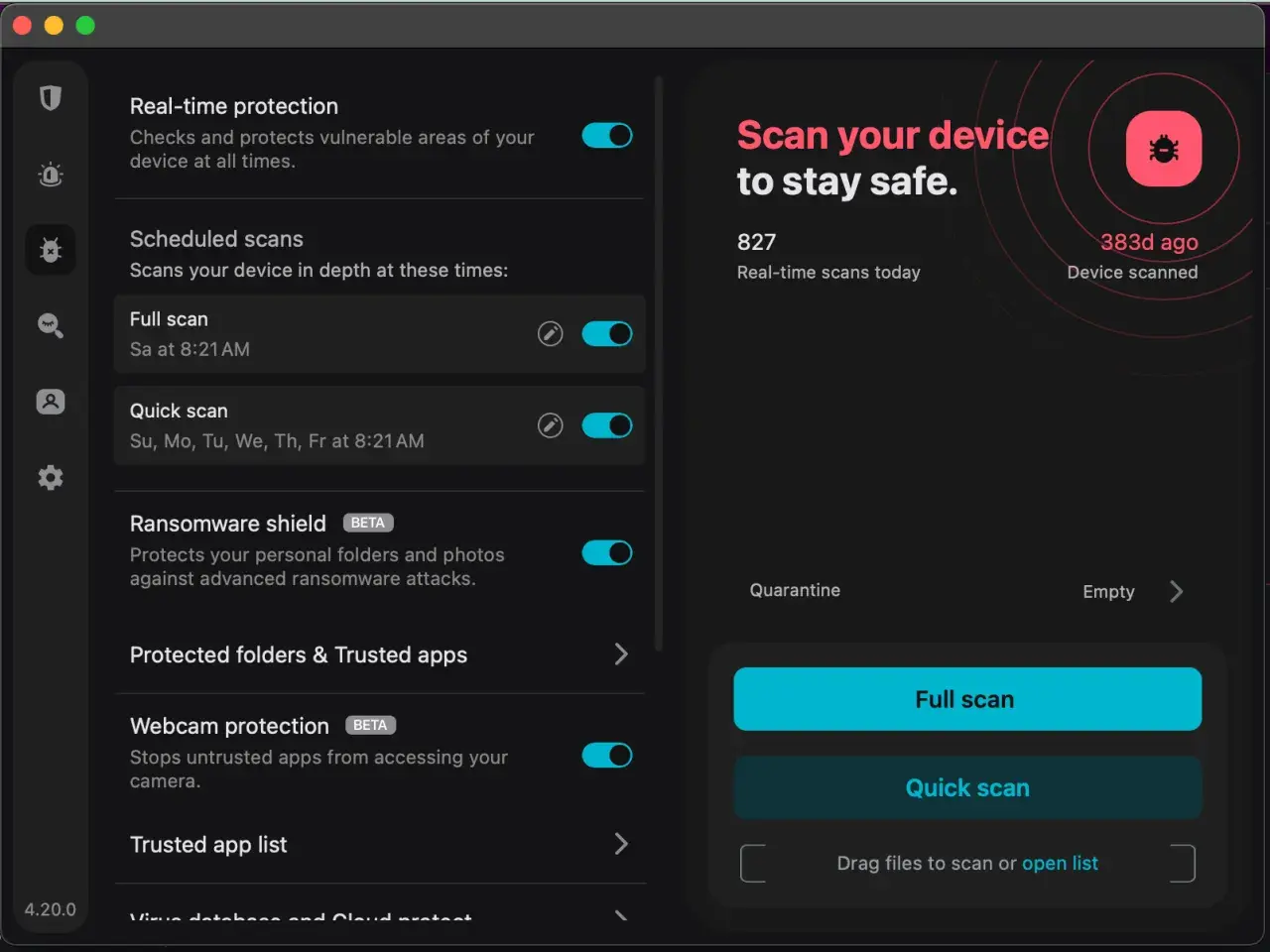
Una ventana que aparece sin permiso, un buscador cambiado o anuncios que invaden cada página pueden hacer pensar en una infección grave. La expresión pup virus suele referirse a un programa potencialmente no deseado que no siempre es un virus clásico, pero que puede alterar el navegador, recopilar datos o abrir la puerta a riesgos mayores. Aquí explico cómo reconocerlo, qué peligro supone y cómo eliminarlo sin caer en falsas soluciones.
Un PUP puede no ser un virus, pero merece atención
- Qué es: una aplicación no deseada que suele llegar junto a otro programa.
- Señales habituales: anuncios excesivos, redirecciones, extensiones desconocidas y cambios en el navegador.
- Riesgo principal: pérdida de privacidad, consumo de recursos y exposición a páginas fraudulentas.
- Cómo actuar: desinstalar el programa, revisar el navegador y ejecutar un análisis de seguridad actualizado.
- Error frecuente: instalar otro “limpiador” desconocido que puede ser más problemático que el original.

Qué significa realmente que un programa sea PUP
PUP son las siglas de Potentially Unwanted Program, es decir, programa potencialmente no deseado. El término describe software que puede instalarse con consentimiento poco claro, incluir funciones molestas o modificar el sistema de una forma que el usuario no esperaba.
La diferencia con un virus es importante. Un virus busca propagarse o alterar archivos, mientras que un PUP suele centrarse en mostrar publicidad, cambiar configuraciones o promocionar otros servicios. Eso no significa que sea inofensivo: algunas variantes dificultan su eliminación o conducen a páginas que distribuyen malware.
Los antivirus pueden clasificar estos programas como PUP, PUA, adware, browser hijacker o riskware. La etiqueta cambia según el fabricante y el comportamiento detectado, por lo que no conviene obsesionarse con el nombre exacto. Lo decisivo es comprobar qué ha instalado, qué permisos tiene y qué cambios ha realizado.
Cómo llega al equipo y qué cambios provoca
La vía más común es la instalación agrupada. Una aplicación gratuita incluye ofertas adicionales y el usuario pulsa “Siguiente” sin revisar las opciones. También puede aparecer después de descargar un conversor, un reproductor, una extensión del navegador o una supuesta actualización desde una página poco fiable.
Las señales que más se repiten
- El buscador o la página de inicio cambian sin una decisión clara del usuario.
- Aparecen anuncios en páginas que antes no los mostraban.
- El navegador abre pestañas nuevas o redirige las búsquedas.
- Se instalan extensiones con nombres desconocidos.
- El ordenador se vuelve más lento, especialmente al iniciar.
- Surgen avisos alarmistas que recomiendan comprar un programa de limpieza.
Un detalle aislado no demuestra una infección. Algunas páginas cambian temporalmente el buscador o muestran notificaciones porque el usuario aceptó sus permisos. Yo compruebo primero si el problema desaparece al abrir una ventana privada y, después, reviso extensiones, aplicaciones recientes y permisos de notificaciones.
Tipos habituales de programas no deseados
| Tipo | Qué hace | Por qué importa |
|---|---|---|
| Adware | Inserta anuncios y ventanas emergentes. | Puede ralentizar el equipo y llevar a páginas peligrosas. |
| Secuestrador del navegador | Cambia el buscador, la página de inicio o las redirecciones. | Interfiere en las búsquedas y puede registrar hábitos de navegación. |
| Barra o extensión no deseada | Añade funciones que el usuario no solicitó. | Sus permisos pueden permitir leer o modificar contenido web. |
| Optimizador dudoso | Detecta cientos de supuestos errores y exige pagar para repararlos. | Usa alertas exageradas y puede instalar más componentes. |
Qué riesgos plantea para la seguridad y la privacidad
El riesgo no siempre es el robo directo de contraseñas. En muchos casos, el programa recopila consultas, páginas visitadas, identificadores del dispositivo o datos técnicos para personalizar publicidad o compartirlos con terceros, según sus condiciones y permisos.
El peligro aumenta cuando el PUP modifica el navegador. Una redirección puede llevar a una página que imita a un banco, una tienda o una empresa de paquetería. Si el usuario introduce allí sus credenciales, el problema deja de ser una molestia publicitaria y pasa a ser un posible caso de phishing o robo de cuentas.
También existe un coste práctico. El software puede consumir memoria, CPU y datos, iniciar procesos junto con Windows o generar fallos en otras aplicaciones. Mi criterio es sencillo: aunque el programa no sea malware confirmado, si no sé por qué está instalado y no necesito sus funciones, prefiero retirarlo.
Conviene mantener la proporción. Encontrar un PUP no demuestra que alguien haya accedido a la cuenta bancaria ni que todas las contraseñas estén expuestas. Si hubo redirecciones sospechosas, descargas automáticas o introducción de credenciales en páginas extrañas, entonces sí recomiendo cambiar las contraseñas desde un dispositivo limpio y activar la verificación en dos pasos.
Cómo eliminarlo paso a paso
La limpieza funciona mejor cuando se revisan tanto el sistema como el navegador. Borrar únicamente la extensión puede dejar activo el programa que la reinstala, mientras que desinstalar la aplicación sin corregir el navegador puede conservar la página de inicio o los permisos abusivos.
En Windows
- Desconecta temporalmente el equipo de internet si aparecen redirecciones constantes o descargas automáticas.
- Abre Configuración, Aplicaciones y Aplicaciones instaladas. Ordena la lista por fecha y busca programas recientes que no reconozcas.
- Desinstala la aplicación sospechosa y reinicia el equipo. No elimines componentes del sistema solo porque su nombre resulte poco familiar.
- En Seguridad de Windows, actualiza la protección y ejecuta un análisis completo.
- Si el comportamiento continúa, utiliza el análisis sin conexión de Microsoft Defender, que reinicia el equipo y examina el sistema antes de cargar Windows.
- Revisa las aplicaciones de inicio y desactiva entradas desconocidas, siempre que tengas claro qué programa las creó.
En el navegador
Abre el gestor de extensiones y elimina las que no hayas instalado deliberadamente. Comprueba también el motor de búsqueda, la página de inicio, las ventanas emergentes y las notificaciones permitidas.
Si no encuentras el origen, restablece la configuración del navegador. Esta medida suele conservar marcadores y contraseñas sincronizadas, pero puede desactivar extensiones y borrar ajustes personalizados. Antes de hacerlo, reviso que las contraseñas estén sincronizadas y guardo cualquier configuración que necesite.
Lee también: Qué es un rootkit virus y cómo proteger tu equipo
En macOS y dispositivos móviles
En macOS, comprueba la carpeta Aplicaciones, los elementos de inicio y los perfiles de configuración que no reconozcas. En Android, revisa las aplicaciones instaladas recientemente y los permisos de accesibilidad, administración del dispositivo y notificaciones, porque algunos programas abusivos los utilizan para mantenerse activos.
En un iPhone o iPad, el problema suele estar relacionado con un perfil, un calendario suscrito o permisos del navegador más que con una aplicación tradicional. Elimina perfiles desconocidos desde los ajustes de gestión del dispositivo y revisa los datos de sitios web de Safari. Si el comportamiento afecta a una cuenta, protege primero la cuenta y después limpia el dispositivo.
Qué herramientas sirven y cuáles conviene evitar
La protección integrada y actualizada suele ser suficiente para empezar. Un segundo escáner reconocido puede ayudar cuando la primera herramienta no detecta una extensión o un adware, pero no recomiendo instalar varios antivirus con protección activa al mismo tiempo, porque pueden generar conflictos y consumir recursos.
| Opción | Cuándo usarla | Limitación |
|---|---|---|
| Protección integrada | Primera revisión y mantenimiento habitual. | Puede no eliminar configuraciones del navegador. |
| Segundo escáner bajo demanda | Cuando persisten anuncios o redirecciones. | Hay que descargarlo desde su sitio oficial. |
| Restablecimiento del navegador | Cuando el buscador y la página de inicio siguen alterados. | Desactiva extensiones y preferencias personalizadas. |
| Ayuda profesional | En equipos de empresa o ante accesos sospechosos. | Puede tener un coste, pero reduce errores en casos delicados. |
Desconfío especialmente de los limpiadores que muestran 300 o 500 errores antes de explicar qué han encontrado. Un número grande no equivale a una amenaza real. No instales otro programa desde el mismo anuncio que te alertó del supuesto problema, porque esa es una de las tácticas más habituales para encadenar descargas.
Cómo evitar que vuelva a aparecer
La prevención empieza durante la instalación. Descarga el programa desde la web oficial o una tienda fiable, elige la opción personalizada cuando exista y desmarca ofertas adicionales. Si una aplicación necesita instalar una extensión para realizar una tarea sencilla, me parece una señal para detenerme y buscar otra alternativa.
- Mantén actualizado el sistema operativo, el navegador y las aplicaciones importantes.
- Instala solo las extensiones que uses y revisa sus permisos periódicamente.
- No aceptes notificaciones de páginas que no reconoces.
- Evita cracks, activadores y supuestas actualizaciones de reproductores o códecs.
- Usa una cuenta sin privilegios de administrador para el trabajo diario.
- Conserva copias de seguridad de los archivos importantes.
Las actualizaciones reducen vulnerabilidades, pero no sustituyen el criterio del usuario. Un instalador firmado puede seguir incluyendo ofertas comerciales, y un antivirus no siempre sabe si una herramienta que autorizaste dejó de ser conveniente. La combinación más eficaz es fuente fiable, instalación atenta y análisis periódico.
La comprobación final que evita pasar por alto el problema
Después de limpiar el equipo, reinícialo y prueba el navegador durante unos minutos. Comprueba que el buscador, la página de inicio y las notificaciones han vuelto a la normalidad, y observa si reaparecen procesos desconocidos al iniciar sesión.
Si introdujiste una contraseña mientras sufrías redirecciones, cámbiala desde otro dispositivo y revisa las sesiones abiertas. Un PUP puede quedarse en el terreno de la molestia, pero actuar pronto evita que una publicidad agresiva termine convirtiéndose en una pérdida de privacidad o una cuenta comprometida.
