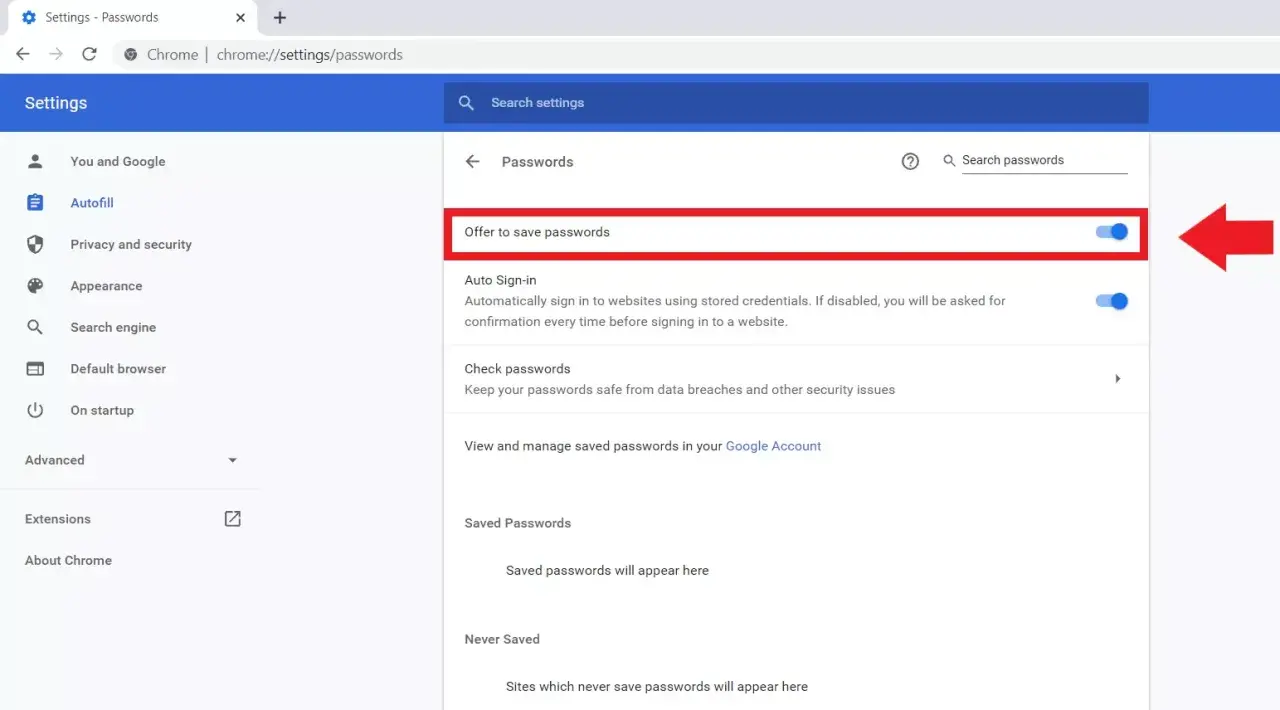
Cuando una contraseña se repite en varias cuentas, una filtración puede convertirse en un problema mucho mayor de lo esperado. El gestor de contraseñas de Google permite guardar credenciales, crear claves únicas, rellenarlas automáticamente y comprobar si alguna ha quedado expuesta. También integra llaves de acceso, por lo que puede ayudarte a depender menos de las contraseñas tradicionales.
Una opción práctica para centralizar tus accesos sin pagar una suscripción adicional
- Funciona en Chrome y Android sin instalar un programa independiente.
- Guarda contraseñas y llaves de acceso con cifrado y autenticación.
- La comprobación de seguridad detecta claves reutilizadas, débiles o expuestas.
- Puedes consultar tus credenciales desde passwords.google.com o desde Chrome.
- La verificación en dos pasos protege la cuenta que da acceso a todo el almacén.
Qué es y cómo funciona el gestor de Google
Se trata de un administrador integrado en Chrome, Android y la cuenta de Google. Guarda los datos de inicio de sesión de webs y aplicaciones, propone contraseñas difíciles de adivinar y las completa cuando vuelves a entrar en un servicio.
La ventaja más evidente es la sincronización. Al iniciar sesión con la misma cuenta en Chrome o en un dispositivo compatible, puedes recuperar tus credenciales en el móvil, el ordenador o la tableta. En la práctica, esto elimina la tentación de usar una misma clave para el correo, las compras online y las redes sociales.
También admite llaves de acceso o passkeys. Estas credenciales utilizan el desbloqueo del dispositivo, como una huella, el reconocimiento facial o un PIN, en lugar de pedirte que memorices una contraseña. No todos los sitios web las aceptan todavía, pero su uso está creciendo y resultan especialmente interesantes para proteger cuentas importantes.
Qué puedes guardar
- Usuarios y contraseñas de páginas web.
- Credenciales de aplicaciones compatibles en Android.
- Llaves de acceso creadas en sitios y aplicaciones.
- Contraseñas generadas automáticamente por Chrome.
Mi valoración es bastante clara. Para quien ya utiliza Android y Chrome, ofrece una combinación muy cómoda de seguridad básica y facilidad de uso. Su principal inconveniente aparece cuando necesitas trabajar habitualmente con varios navegadores, compartir credenciales de forma avanzada o separar por completo tus datos del ecosistema de Google.

Cómo acceder a tus contraseñas desde cualquier dispositivo
La forma más directa de ver la lista completa es abrir el administrador desde Chrome o entrar en la sección correspondiente de tu cuenta de Google. Antes de mostrar una contraseña, el sistema suele pedir la contraseña del equipo, el PIN, el patrón o la biometría.
En un ordenador con Chrome
- Abre Chrome y entra en Configuración.
- Selecciona Autocompletar y contraseñas.
- Abre el gestor de contraseñas.
- Elige una cuenta para consultar, editar o eliminar sus datos.
También puedes utilizar la página web del administrador desde cualquier navegador compatible. Esto resulta útil cuando estás en un ordenador Windows o macOS donde no tienes configurado tu perfil habitual de Chrome, aunque tendrás que verificar tu identidad antes de revelar una clave.
En un móvil Android
En Android, normalmente basta con abrir Chrome, tocar el menú de los tres puntos y entrar en Configuración y Gestor de contraseñas. En algunos teléfonos la ruta puede cambiar ligeramente porque el fabricante modifica los menús del sistema.
Para que el autorrelleno funcione también dentro de las aplicaciones, revisa el proveedor seleccionado en Ajustes de Android. Si aparece otro servicio, como Samsung Pass o un administrador externo, el móvil podría intentar utilizarlo en lugar de la herramienta de Google.
En iPhone y iPad
En los dispositivos de Apple, la experiencia depende más de Chrome y de la configuración de autorrelleno de iOS. Puedes usar tus credenciales dentro de Chrome y, cuando el sistema lo permita, seleccionar Google como proveedor de contraseñas. La integración no suele ser tan amplia como en Android, un detalle que conviene considerar antes de convertirlo en tu única opción.
Qué medidas de seguridad ofrece realmente
Google indica que las contraseñas guardadas se almacenan mediante cifrado. En determinadas configuraciones también puedes activar el cifrado en el dispositivo, de forma que la clave para desbloquear los datos dependa de tu contraseña de Google o del bloqueo de pantalla de un dispositivo compatible.
Esto reduce el riesgo de que alguien pueda leer tus credenciales directamente desde los servidores. Sin embargo, ningún gestor elimina todos los peligros. Si un atacante consigue entrar en tu cuenta de Google, roba una sesión abierta o conoce el PIN de tu móvil, el riesgo cambia por completo.
La comprobación de contraseñas
La revisión de seguridad busca tres problemas habituales: contraseñas expuestas en filtraciones, claves demasiado débiles y contraseñas reutilizadas en varias cuentas. Esta función no sustituye al cambio de credenciales, pero ayuda a localizar rápidamente los puntos más urgentes.
Yo empezaría por el correo electrónico, la banca, las compras y las redes sociales. Una contraseña comprometida en una cuenta secundaria puede ser molesta, pero una clave reutilizada en el correo puede facilitar la recuperación fraudulenta de muchas otras cuentas.
El autorrelleno como defensa frente al phishing
El autorrelleno no solo ahorra tiempo. También puede comprobar que el dominio coincide con el sitio legítimo antes de introducir los datos. Si una página falsa imita el diseño de un banco pero utiliza una dirección diferente, el gestor puede negarse a completar la contraseña.
Aun así, conviene mirar la dirección web y no aceptar ventanas emergentes sospechosas. El autorrelleno es una capa adicional contra el phishing, no una razón para dejar de revisar dónde estás iniciando sesión.
Privacidad y el riesgo de concentrarlo todo en una cuenta
La comodidad tiene un precio práctico. Al guardar muchas credenciales en un mismo lugar, la cuenta de Google se convierte en un objetivo especialmente importante. Por eso, la protección del almacén empieza por proteger la propia cuenta, no por cambiar contraseñas cada pocas semanas sin un motivo concreto.
Activa la verificación en dos pasos, añade un número o correo de recuperación y revisa periódicamente los dispositivos con sesión iniciada. Si recibes una alerta de acceso desconocido, actúa desde la configuración de seguridad de Google y no desde un enlace incluido en un correo inesperado.
El cifrado en el dispositivo mejora la privacidad, pero puede complicar la migración a un móvil nuevo. En algunos casos tendrás que confirmar la identidad desde un dispositivo utilizado recientemente. Si pierdes el teléfono antiguo y no dispones de métodos de recuperación, podrías encontrar dificultades para desbloquear contraseñas o llaves de acceso cifradas.
Lee también: Adware, qué es y cómo eliminarlo sin riesgos
Qué no conviene hacer
- No guardes la contraseña de Google en una nota sin protección.
- No exportes tus contraseñas y dejes el archivo CSV en la carpeta de descargas.
- No compartas el desbloqueo del móvil si el dispositivo contiene credenciales sensibles.
- No confundas una copia de seguridad con una cuenta bien protegida.
El archivo CSV merece una advertencia especial. Se exporta en texto legible, por lo que cualquiera que lo abra puede ver tus contraseñas. Si necesitas migrarlas, impórtalas en el nuevo servicio y elimina el archivo de forma segura cuando hayas terminado.
Google frente a un gestor independiente
La herramienta integrada es suficiente para muchas personas, pero no cubre todos los escenarios. La decisión depende sobre todo de cuántos dispositivos utilizas, qué navegadores prefieres y si necesitas funciones para compartir información de manera controlada.
| Criterio | Gestor integrado de Google | Gestor independiente |
|---|---|---|
| Precio | Sin tarifa específica por guardar contraseñas | Puede tener plan gratuito y planes de pago |
| Configuración | Muy sencilla si usas Chrome y Android | Requiere instalar aplicaciones y extensiones |
| Compatibilidad | Más cómoda dentro del ecosistema de Google | Normalmente más flexible entre navegadores y sistemas |
| Compartir credenciales | Funciones más limitadas | Opciones familiares o profesionales más avanzadas |
| Privacidad | Depende de tu cuenta y de la configuración de Google | Depende del modelo de cifrado y de la política del proveedor |
Para un uso personal normal, me parece razonable empezar con la opción integrada y comprobar si cubre tus necesidades. Un administrador independiente tiene más sentido si usas Firefox, Safari y Chrome indistintamente, administras cuentas de una familia o un equipo, o quieres separar el almacén de contraseñas de tu cuenta principal.
La comparación no debería reducirse a “qué servicio es más seguro”. Un gestor excelente que no utilizas correctamente acaba siendo peor que una herramienta sencilla con claves únicas, autorrelleno y verificación en dos pasos bien configurados.
Cómo dejarlo bien configurado en pocos minutos
- Inicia sesión en Chrome con tu cuenta de Google.
- Activa la sincronización de contraseñas solo en dispositivos personales y protegidos.
- Configura el bloqueo de pantalla y la biometría del móvil.
- Activa la verificación en dos pasos de tu cuenta.
- Ejecuta la comprobación de contraseñas.
- Sustituye las claves reutilizadas por contraseñas únicas generadas por Chrome.
- Activa el cifrado en el dispositivo si la opción está disponible para tu configuración.
No recomiendo cambiar todas las contraseñas de forma indiscriminada. Es más eficaz empezar por las cuentas que pueden abrir la puerta a otras, como el correo, la cuenta de Google, la banca online y las plataformas de compras.
Cuando una web ofrezca una llave de acceso, valora utilizarla. Su funcionamiento depende del sitio y del dispositivo, pero evita varios riesgos asociados al robo o la reutilización de contraseñas tradicionales.
La configuración mínima que yo dejaría hecha hoy
Si buscas una solución sencilla, el gestor de Google cumple bien con lo esencial: guardar claves únicas, rellenarlas sin errores y avisar de problemas conocidos. No necesitas memorizar decenas de contraseñas, pero sí debes proteger la cuenta central y mantener actualizado el móvil y el navegador.
Mi recomendación final es revisar ahora mismo las credenciales reutilizadas, activar la verificación en dos pasos y comprobar que el autorrelleno solo está configurado en tus dispositivos personales. Con esas tres decisiones, la herramienta deja de ser un simple almacén y se convierte en una mejora real de tu seguridad diaria.
