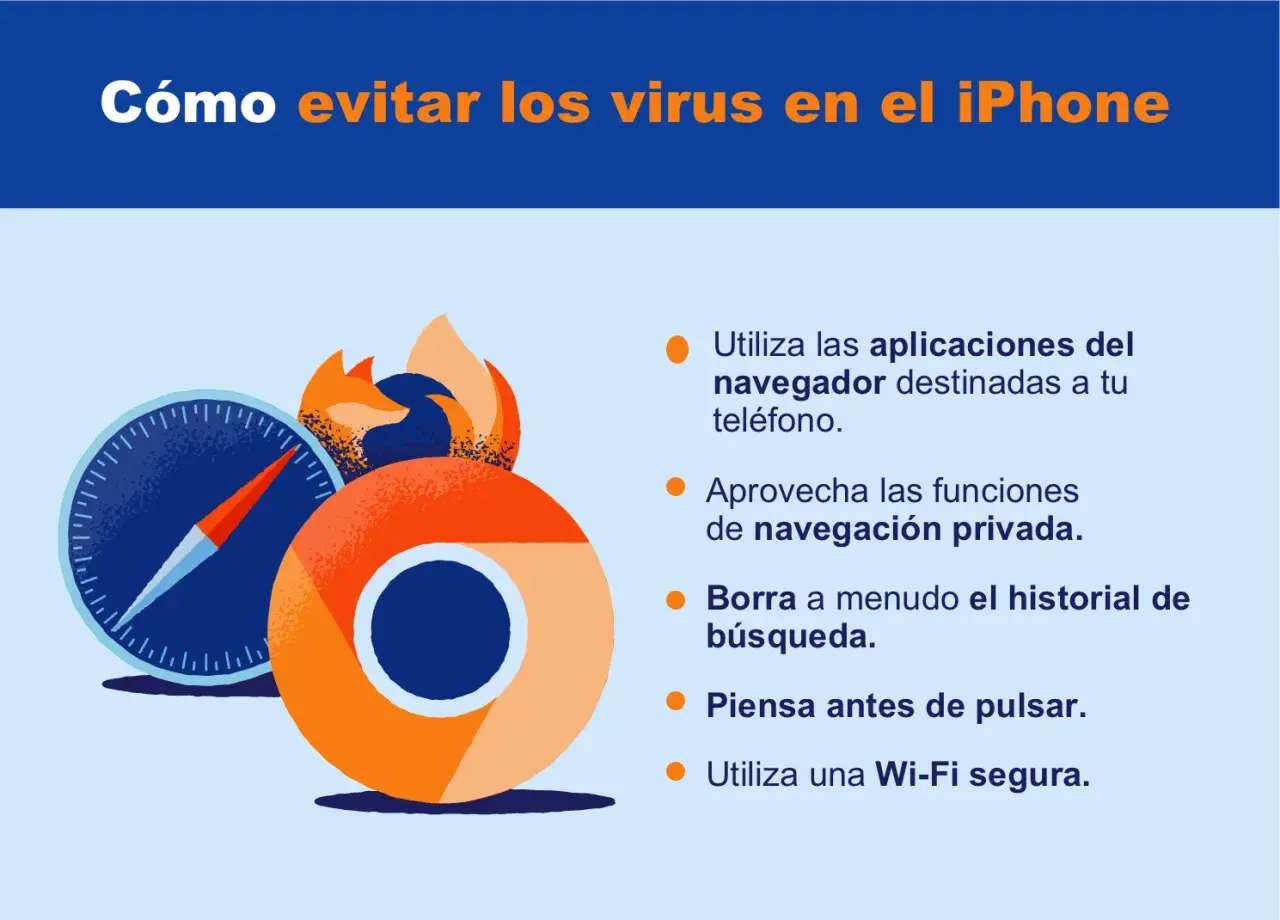
¿Te ha aparecido un aviso de virus, el iPhone se comporta de forma extraña o temes que alguien haya accedido a tus cuentas? En la mayoría de los casos no se trata de una infección clásica, sino de una estafa, una configuración no deseada o una aplicación problemática. Aquí explico cómo distinguir cada situación, qué revisar en Ajustes y cuándo conviene tomar medidas más serias.
Lo esencial para proteger tu iPhone frente a amenazas
- Los avisos de virus en Safari suelen ser anuncios fraudulentos, no diagnósticos reales.
- Actualizar iOS es la medida más importante contra vulnerabilidades conocidas.
- Perfiles, calendarios y VPN desconocidas pueden alterar el comportamiento del dispositivo.
- Un consumo elevado de batería no demuestra por sí solo que exista malware.
- El jailbreak y la instalación fuera de canales oficiales aumentan claramente el riesgo.

¿Puede un iPhone infectarse con un virus?
La respuesta corta es sí, pero no es lo habitual. iOS utiliza aislamiento entre aplicaciones, permisos controlados y firma de código, de modo que una app no debería poder leer libremente los datos de otra ni modificar el sistema. Esta arquitectura dificulta mucho el malware tradicional que durante años fue común en ordenadores.
Eso no convierte al iPhone en invulnerable. Puede haber software espía muy sofisticado, páginas diseñadas para aprovechar fallos del navegador, cuentas de Apple comprometidas, perfiles de configuración maliciosos o aplicaciones instaladas en dispositivos modificados. Son escenarios distintos y requieren respuestas diferentes.
En mi experiencia, la mayoría de las consultas sobre un supuesto virus terminan teniendo otra explicación. Lo más frecuente es una ventana emergente que intenta asustar al usuario, una suscripción accidental, un calendario basura o una contraseña reutilizada que ha sido filtrada.
Cómo distinguir malware de una falsa alerta
Una página web no puede analizar todo el iPhone desde Safari y mostrar un diagnóstico fiable en unos segundos. Mensajes como “tu dispositivo está infectado”, contadores de tiempo o instrucciones para llamar a un número suelen ser tácticas de presión para que instales algo, pagues o entregues tus datos.
| Señal | Explicación probable | Qué hacer |
|---|---|---|
| Ventanas de virus en Safari | Publicidad maliciosa o página fraudulenta | Cerrar la pestaña y borrar los datos de Safari |
| Eventos extraños en el calendario | Suscripción a un calendario no deseado | Eliminar la suscripción desde Calendario o Ajustes |
| Iconos de apps desconocidas | Instalación accidental o uso de una cuenta compartida | Desinstalar la app y revisar los permisos |
| Batería que dura menos | Actualización reciente, mala cobertura, uso intenso o app defectuosa | Consultar el consumo por aplicación antes de sacar conclusiones |
| Inicio de sesión desconocido | Cuenta comprometida o contraseña reutilizada | Cambiar la contraseña y cerrar sesiones no reconocidas |
El criterio que aplico es sencillo. Un síntoma aislado no prueba una infección; varias señales relacionadas, como cambios de ajustes, accesos desconocidos y actividad persistente, sí justifican una revisión completa.
Qué hacer paso a paso si sospechas de una infección
1. No pulses el aviso ni llames al número
Cierra la pestaña desde Safari y evita descargar una supuesta aplicación de limpieza. Las apps de seguridad disponibles para iPhone tienen funciones limitadas por el aislamiento de iOS y no pueden escanear el sistema como un antivirus de Windows. Si una página exige pagar para “desinfectar” el teléfono, trátala como una estafa.
2. Actualiza el sistema y las aplicaciones
Ve a Ajustes > General > Actualización de software e instala la versión disponible. Después, actualiza las aplicaciones desde App Store. Las actualizaciones corrigen vulnerabilidades que pueden ser aprovechadas mediante páginas web, mensajes o archivos especialmente manipulados.
Activa también las actualizaciones automáticas. No eliminan todos los riesgos, pero reducen mucho la ventana de exposición y suelen ser más útiles que instalar una aplicación de “antivirus” desconocida.3. Elimina lo que no reconozcas
Revisa la biblioteca de aplicaciones y borra cualquier app que no hayas instalado conscientemente. Comprueba también Ajustes > General > VPN y gestión de dispositivos. Un perfil de configuración o una VPN desconocida puede redirigir tráfico, imponer certificados o modificar determinadas políticas del dispositivo.
Si el iPhone pertenece a una empresa, colegio o servicio gestionado, no elimines perfiles sin consultar al administrador. En ese caso pueden ser legítimos y necesarios para acceder al correo o a las aplicaciones corporativas.
4. Revisa la cuenta de Apple
Entra en los dispositivos asociados a tu cuenta y elimina los que no reconozcas. Cambia la contraseña desde un dispositivo de confianza y activa la autenticación de doble factor. Si has introducido tus datos en una página sospechosa, cambia también las contraseñas de correo, banca y redes sociales, empezando por la cuenta que permita recuperar las demás.5. Restablece solo cuando sea necesario
Si persisten los cambios extraños después de actualizar y retirar perfiles o apps sospechosas, haz una copia de seguridad de los datos importantes y considera borrar el iPhone desde Ajustes > General > Transferir o restablecer el iPhone. Para una sospecha seria, prefiero configurar el dispositivo como nuevo y reinstalar las aplicaciones manualmente, porque restaurar una copia completa puede recuperar configuraciones problemáticas.
Los puntos débiles que más se pasan por alto
El phishing y las contraseñas reutilizadas
El atacante no siempre necesita infectar el teléfono. Una página falsa de Apple, un mensaje de entrega o un correo bancario puede robar la contraseña directamente. La mejor defensa es comprobar el dominio, no abrir enlaces inesperados y usar contraseñas únicas almacenadas en el gestor del iPhone.
Calendarios, perfiles y certificados
El spam del calendario resulta especialmente engañoso porque parece una infección. En realidad, el usuario suele haber aceptado una suscripción al pulsar una ventana. Elimina el calendario desde la aplicación o desde sus ajustes y no abras los enlaces incluidos en sus eventos.
Jailbreak y aplicaciones fuera del circuito oficial
Modificar iOS para eliminar sus restricciones puede permitir más personalización, pero también elimina capas de protección. Las tiendas alternativas y los certificados empresariales descargados desde páginas desconocidas aumentan el riesgo de instalar código no verificado. Si la seguridad es una prioridad, mantener el sistema sin jailbreak es una decisión sensata.
Lee también: Cómo dejar de recibir correos de phishing y proteger tu cuenta
Spyware dirigido
Los programas espía avanzados suelen dirigirse a periodistas, activistas, cargos públicos, investigadores o personas implicadas en conflictos específicos. No suelen comportarse como una app visible que muestra anuncios. Si existe una amenaza concreta y creíble, activa el Modo de aislamiento, evita borrar pruebas precipitadamente y busca asistencia profesional.
Qué ajustes mejoran de verdad la privacidad
Empieza por revisar Privacidad y seguridad y limita el acceso de cada aplicación a ubicación, fotos, micrófono, cámara y contactos. Una aplicación de linterna no necesita tus contactos, y una red social no tiene por qué conservar acceso permanente a tu ubicación.
- Activa las actualizaciones automáticas de iOS.
- Usa Face ID o un código alfanumérico, no un código fácil de adivinar.
- Activa la autenticación de doble factor de la cuenta de Apple.
- Deshabilita el acceso a accesorios USB cuando el iPhone esté bloqueado.
- Revisa periódicamente los dispositivos conectados a tu cuenta.
- Utiliza la función de comprobación de seguridad para revisar accesos y permisos.
La privacidad no consiste en bloquearlo todo sin criterio. Si una aplicación pierde una función que necesitas, concede el permiso solo mientras la usas y vuelve a revisarlo después. Ese pequeño ajuste suele ofrecer un equilibrio mucho mejor.
Cuándo pedir ayuda y cuándo actuar con urgencia
Pide ayuda si has entregado credenciales, ves cargos no autorizados, alguien controla tu número o aparecen dispositivos desconocidos en la cuenta. En España, el 017 de INCIBE ofrece orientación sobre incidentes de ciberseguridad para ciudadanos.
Si sospechas de espionaje dirigido, acoso digital o acceso físico no autorizado, no borres inmediatamente el teléfono. Guarda capturas, fechas, mensajes y registros, y consulta a Apple, a un especialista en análisis forense o a las autoridades. Restablecer el dispositivo puede eliminar evidencias que después resulten importantes.Para un problema común, como anuncios persistentes o un calendario extraño, no hace falta entrar en pánico ni pagar por un limpiador. Revisar permisos, actualizar iOS, proteger la cuenta y eliminar configuraciones desconocidas resuelve la mayoría de los casos con rapidez.
La rutina breve que mantiene el iPhone bajo control
Una vez al mes, reviso la versión de iOS, las aplicaciones instaladas, los permisos sensibles y los dispositivos vinculados a la cuenta. Tardo menos de diez minutos y detecto antes los cambios que podrían convertirse en un problema real.
La idea principal es mantener la calma y observar el contexto. Un aviso alarmista no equivale a un virus, pero una contraseña expuesta, un perfil desconocido o un acceso que no reconoces sí merece atención inmediata.
