Una tableta para los deberes puede acabar convertida en una puerta abierta a vídeos inadecuados, compras accidentales o contactos desconocidos. Configurar bien el control parental ayuda a reducir esos riesgos sin convertir el móvil en una herramienta de vigilancia constante. Explico cómo hacerlo en Android, iPhone, iPad y Windows, qué límites tienen estas opciones y cómo proteger también la privacidad del menor.
Una configuración eficaz combina límites, conversación y privacidad
- Empieza por el dispositivo y utiliza las herramientas integradas siempre que cubran tus necesidades.
- Family Link es la opción más práctica para supervisar móviles y tabletas Android.
- En iPhone y iPad, Tiempo de uso permite limitar aplicaciones, horarios y contenidos.
- Windows, consolas y televisores necesitan configuraciones adicionales.
- Evita aplicaciones espía y concede solo los permisos que tengan una finalidad clara.

Antes de instalar controles parentales, decide qué quieres proteger
El primer paso no es descargar una aplicación. Es concretar el problema. Limitar el tiempo de pantalla, filtrar contenidos y evitar compras son objetivos distintos, y cada uno requiere ajustes diferentes.
Yo suelo separar la configuración en cuatro bloques. El primero es el tiempo de uso, con horarios de descanso y límites razonables. El segundo son las aplicaciones y compras. El tercero afecta a la navegación y los contenidos. El último es la seguridad, donde entran la ubicación, los contactos y la protección de la cuenta.
Elige límites proporcionales
Un bloqueo total puede parecer seguro, pero a menudo termina provocando que el menor busque formas de saltárselo o utilice otro dispositivo sin supervisión. Funciona mejor establecer reglas concretas, como sin redes sociales durante las horas de estudio o autorización previa para instalar aplicaciones.
También conviene adaptar las reglas a la edad. Un niño pequeño puede necesitar filtros de contenido y horarios muy definidos. Un adolescente probablemente necesitará más autonomía, junto con conversaciones sobre privacidad, estafas, sextorsión y contactos desconocidos.
Cómo configurar el control parental en Android con Family Link
En Android, la opción más completa para familias suele ser Google Family Link. Permite supervisar cuentas infantiles, controlar aplicaciones, fijar límites de uso y consultar la ubicación de dispositivos compatibles. La aplicación para madres y padres puede instalarse en Android o iPhone, aunque la supervisión más amplia se realiza cuando el dispositivo del menor utiliza Android o ChromeOS.
- Crea o prepara la cuenta del menor con su fecha de nacimiento real. No conviene utilizar una cuenta adulta para evitar restricciones, porque después será más difícil aplicar controles coherentes.
- Instala Family Link en el teléfono del adulto y vincula la cuenta infantil siguiendo el asistente.
- En el dispositivo del menor, acepta la supervisión y revisa qué permisos se solicitan.
- Configura límites diarios y horarios de descanso. Es preferible comenzar con reglas moderadas y ajustarlas tras varios días.
- Activa la aprobación de aplicaciones y compras. Revisa también las aplicaciones que ya estaban instaladas.
- Configura los filtros de Google Play, Chrome, YouTube y las búsquedas según la edad y la madurez del menor.
- Activa la ubicación solo si existe una razón práctica, como desplazamientos al colegio. Explica cuándo se consulta y quién puede verla.
Una función que muchas familias pasan por alto es el bloqueo remoto. Puede ser útil para establecer la hora de dormir, pero no debería emplearse como castigo automático por cualquier discusión. La herramienta funciona mejor cuando las reglas se conocen de antemano y no cambian cada día.
Family Link no convierte cualquier móvil en un entorno completamente cerrado. El menor puede utilizar otro dispositivo, una cuenta diferente, una red privada virtual o determinadas aplicaciones con funciones propias de navegación. Por eso recomiendo revisar periódicamente las cuentas abiertas, los navegadores instalados y los permisos activos.
Cómo activar Tiempo de uso en iPhone y iPad
En los dispositivos de Apple, Tiempo de uso reúne la mayor parte de los controles necesarios. Para gestionarlo cómodamente en familia, cada menor debería tener su propia cuenta infantil dentro de En familia, en lugar de compartir el Apple ID de un adulto.
- Abre Ajustes, entra en “Tiempo de uso” y selecciona el perfil del menor, o configura la opción directamente en su dispositivo.
- Establece un código de Tiempo de uso distinto del código de desbloqueo del iPhone o iPad.
- Programa “Tiempo de inactividad” para las horas de sueño, comidas o estudio.
- Utiliza “Límites de uso de apps” para agrupar redes sociales, juegos, vídeo o entretenimiento.
- En “Restricciones de contenido y privacidad”, limita compras, instalaciones, páginas web, contenido explícito y cambios de cuenta.
- Revisa los ajustes de comunicación y las funciones de seguridad disponibles en la versión del sistema instalada.
El código de Tiempo de uso merece especial atención. Si coincide con el PIN del teléfono o lo conoce todo el mundo en casa, el sistema pierde buena parte de su utilidad. Guárdalo de forma segura y evita apuntarlo en una nota visible del propio dispositivo.
La ventaja de esta opción es que está integrada en el sistema y no obliga a instalar software adicional. Su límite es que controla principalmente el ecosistema de Apple. Si el menor utiliza también un ordenador Windows, una consola o el móvil de otra persona, tendrás que añadir controles en esos equipos.
Windows, consolas y router completan la protección
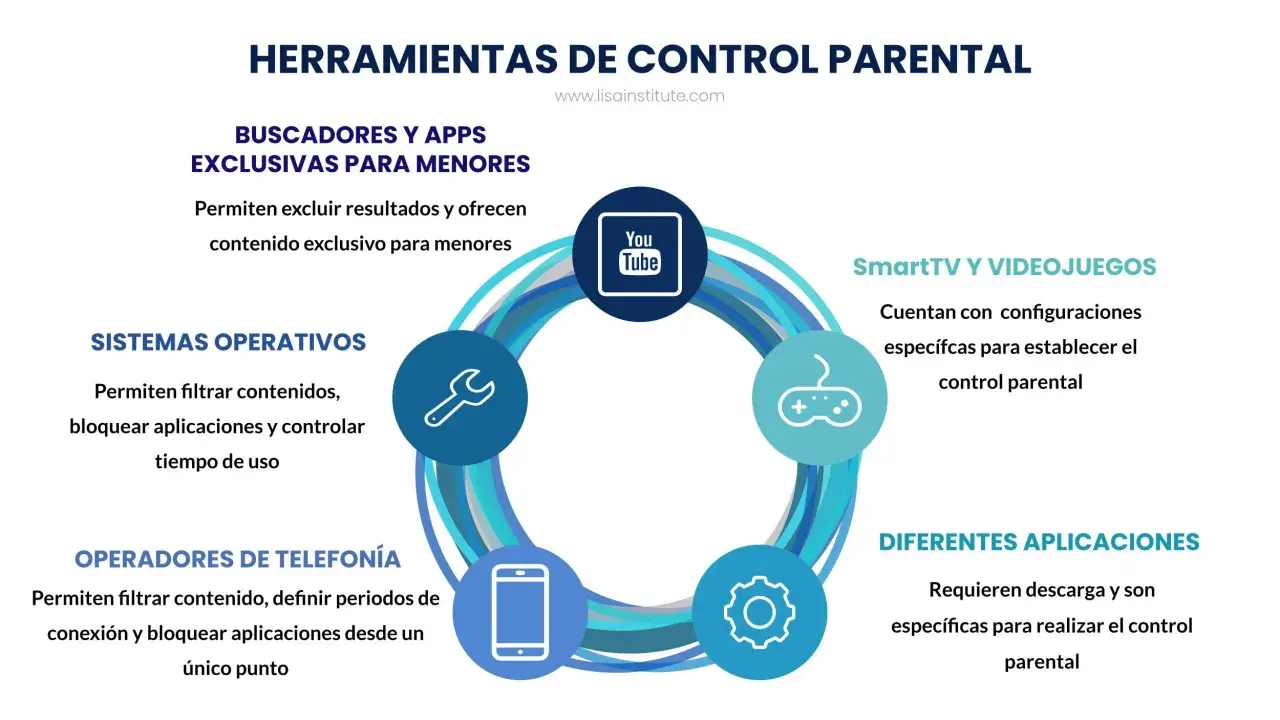
Limitar solo el móvil deja varios huecos. Un ordenador familiar, una consola o una televisión inteligente pueden ofrecer acceso a los mismos contenidos. Para cubrirlos, conviene combinar las herramientas propias de cada plataforma con reglas sencillas para toda la red doméstica.
| Entorno | Herramienta útil | Qué permite hacer | Limitación principal |
|---|---|---|---|
| Windows | Microsoft Family Safety | Controlar tiempo, aplicaciones, juegos y navegación en cuentas familiares. | Funciona mejor con cuentas separadas y dispositivos correctamente vinculados. |
| PlayStation, Xbox o Switch | Control parental de la consola | Restringir compras, chats, juegos por edad y tiempo de uso. | Las reglas son independientes de las del móvil. |
| Televisión inteligente | Perfil infantil y bloqueo de aplicaciones | Limitar plataformas de vídeo y contenidos no adecuados. | Algunas aplicaciones mantienen sus propios perfiles y controles. |
| Red doméstica | DNS familiar o controles del router | Filtrar ciertas categorías para todos los dispositivos conectados. | No sustituye al control por cuenta y puede afectar también a adultos. |
Los filtros del router son una capa adicional interesante, pero no los presentaría como solución principal. Pueden bloquear dominios conocidos, aunque no entienden siempre el contexto y pueden fallar con datos móviles, redes de amigos o una VPN. La cuenta individual del menor y el control del dispositivo ofrecen más precisión.
En plataformas de vídeo, un perfil infantil reduce bastante la exposición accidental. Aun así, revisaría el historial de vez en cuando, porque las recomendaciones automáticas pueden llevar de un contenido apropiado a otro mucho más problemático en pocos clics.
Privacidad y seguridad importan tanto como el bloqueo
Una aplicación de control parental puede solicitar ubicación, contactos, actividad de navegación, identificadores del dispositivo y hábitos de uso. Antes de instalarla, comprueba qué datos recoge, cuánto tiempo los conserva y si permite eliminarlos.
En España, la protección de menores exige aplicar el principio de proporcionalidad. No tiene sentido activar un seguimiento permanente de la ubicación si solo se quiere saber si el niño ha llegado al colegio. Tampoco recomiendo instalar herramientas que lean mensajes, graben teclas o funcionen de forma oculta. Pueden crear un riesgo de seguridad mayor que el problema que intentan resolver.
Lee también: Pegasus en el móvil - cómo espía y cómo protegerte
Errores que debilitan la configuración
- Usar la misma contraseña o PIN para el móvil y para el control parental.
- Compartir una cuenta adulta con el menor.
- Olvidar las compras dentro de aplicaciones y las suscripciones.
- Bloquear una aplicación sin revisar su versión web.
- Conceder permisos de ubicación o micrófono sin una finalidad concreta.
- No activar la verificación en dos pasos de la cuenta familiar.
- Instalar una aplicación gratuita sin leer su política de privacidad.
Las soluciones integradas de Android, Apple y Microsoft suelen ser suficientes para una familia que busca horarios, filtros y aprobación de aplicaciones. Las herramientas externas pueden añadir informes más detallados o controles entre varias plataformas, pero normalmente cuestan entre 3 y 15 euros al mes, según el número de dispositivos y funciones. Yo solo pagaría por ellas si resuelven una necesidad que las opciones del sistema no cubren.
Revisa las reglas y enséñale al menor a protegerse
La configuración inicial no es definitiva. Durante los primeros 7 días, observa si los límites interfieren con los deberes, el descanso o actividades legítimas. Después, ajusta una regla cada vez para saber qué cambio ha funcionado.
También conviene hacer una revisión mensual de aplicaciones, permisos, cuentas y dispositivos conectados. En esa revisión explicaría por qué existe cada límite y dejaría un canal claro para pedir una excepción. La meta es que el menor aprenda a reconocer riesgos, no que dependa eternamente de un botón de bloqueo.
Una buena conversación debe incluir ejemplos concretos. Nadie debería compartir una contraseña, enviar fotografías íntimas, aceptar a un desconocido o instalar un juego desde un enlace recibido por chat. La educación digital cubre situaciones que ningún filtro puede detectar con fiabilidad.
Si aparece acoso, una petición de dinero, amenazas o contenido sexual enviado a un menor, conserva las pruebas, bloquea al contacto y busca ayuda de un adulto de confianza. En los casos graves, puede ser necesario acudir a las autoridades o a servicios especializados de apoyo a la infancia.
La configuración que suele funcionar en una familia real
Para empezar, crearía una cuenta propia para el menor, activaría límites de horario, exigiría aprobación para nuevas aplicaciones y aplicaría filtros de contenido adecuados a su edad. Después protegería la cuenta del adulto con una contraseña única y verificación en dos pasos.
Ese conjunto cubre la mayoría de los riesgos cotidianos sin llenar el dispositivo de aplicaciones. El mejor control parental es el que se entiende, se revisa y se combina con confianza. La tecnología pone barreras útiles, pero las reglas claras y el acompañamiento siguen siendo la defensa más sólida.
