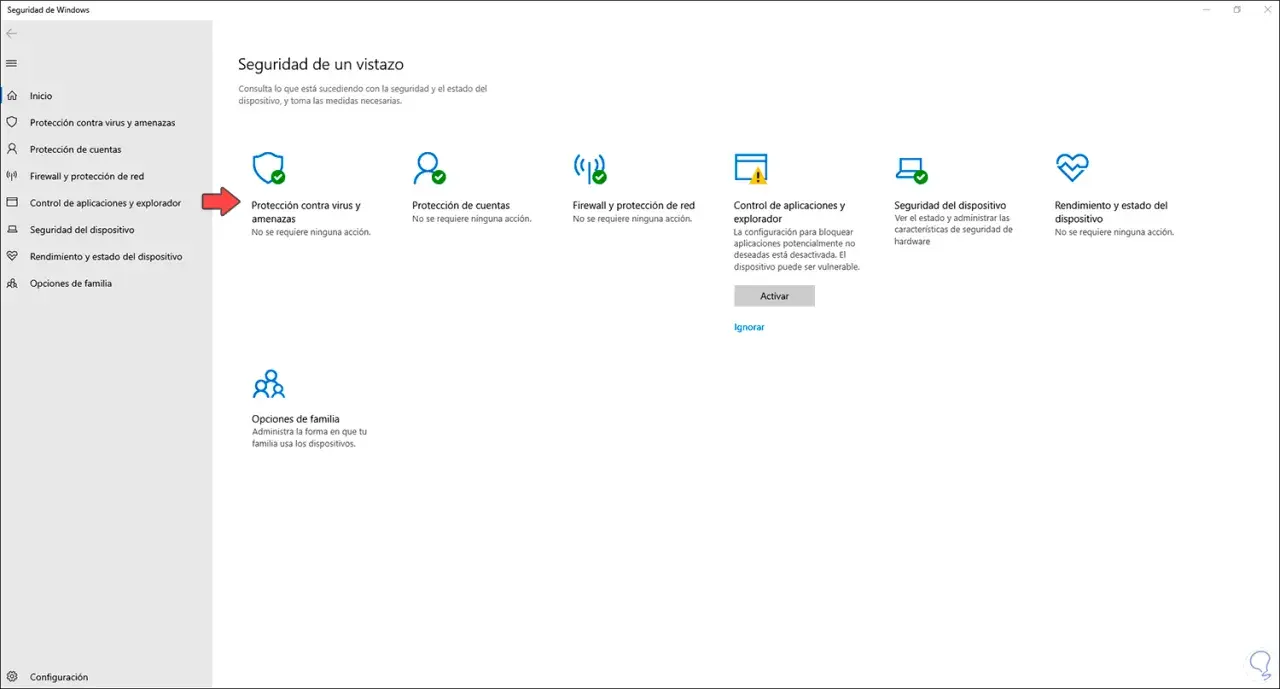
Cuando el antivirus lleva semanas mostrando avisos pendientes, no conviene posponerlo: una base de datos antigua puede dejar pasar amenazas recientes. En esta guía explico cómo actualizar el antivirus en Windows, Android, macOS, iPhone y iPad, qué diferencia hay entre las actualizaciones de firmas y del programa, y qué hacer cuando el proceso falla.
Una actualización automática mantiene la protección al día con pocos minutos de revisión
- Windows: revisa Windows Update y la sección de actualizaciones de protección de Seguridad de Windows.
- Android: actualiza la aplicación desde Google Play y ejecuta un análisis con Play Protect.
- macOS: instala las actualizaciones del sistema y mantén activo el sistema de seguridad integrado.
- iPhone y iPad: las actualizaciones de iOS y de las aplicaciones son más importantes que un antivirus tradicional.
- Seguridad: descarga las actualizaciones únicamente desde el sistema, la tienda oficial o la web legítima del fabricante.
Qué se actualiza realmente en un antivirus
La mayoría de las personas piensa que actualizar el antivirus significa instalar una nueva versión de la aplicación. En realidad, suelen existir al menos tres elementos distintos: las firmas de malware, el motor de detección y el propio programa.
- Firmas o inteligencia de seguridad: permiten reconocer archivos, enlaces y comportamientos maliciosos recientes.
- Motor de protección: mejora la forma en que el antivirus analiza procesos, memoria, correo y páginas web.
- Aplicación: corrige errores, añade funciones y adapta el programa a nuevas versiones del sistema operativo.
Las firmas pueden renovarse varias veces al día y normalmente ocupan poco espacio. La aplicación completa se actualiza con menor frecuencia y puede pedir un reinicio. Yo no desactivaría ninguna de las dos opciones: una firma reciente sirve de poco si el programa tiene un fallo conocido, y una aplicación moderna pierde eficacia si trabaja con datos antiguos.
La intención dominante de esta búsqueda es claramente práctica e informativa. El lector quiere resolver una tarea concreta y comprobar después que su equipo está protegido, no leer una definición técnica ni comparar precios.
Cómo poner al día la protección en Windows
En Windows 11 y en las versiones compatibles, Microsoft Defender suele actualizarse mediante Windows Update. Para comprobarlo, abre Configuración > Windows Update, pulsa «Buscar actualizaciones» e instala todo lo pendiente.
También puedes revisar específicamente la base de protección desde Seguridad de Windows > Protección antivirus y contra amenazas > Actualizaciones de protección. Pulsa «Buscar actualizaciones» y espera a que aparezca una fecha reciente. Si el equipo lleva varios días sin conectarse, este control manual resulta especialmente útil.
Si utilizas un antivirus de terceros
Abre la aplicación desde el menú Inicio y busca una opción como «Actualizar», «Buscar actualizaciones» o «Actualización del producto». Programas como ESET, Bitdefender, Avast, Norton o Malwarebytes pueden tener menús diferentes, pero todos deberían mostrar la fecha de la última actualización y el estado de la protección.
No instales dos antivirus con protección en tiempo real al mismo tiempo. Pueden consumir más recursos, bloquearse entre sí y ofrecer una falsa sensación de seguridad. En Windows, lo más razonable suele ser utilizar Defender o elegir una solución de terceros, pero no mantener ambos servicios activos.
Cuando el antivirus solicita reiniciar, yo lo haría cuanto antes, sobre todo si la actualización afecta al motor de análisis. Mientras tanto, evita abrir archivos adjuntos, instalar programas o conectar memorias USB que no conozcas.
Pasos para actualizar un antivirus en Android
En un móvil Android, la actualización del antivirus se realiza normalmente desde Google Play. Abre la tienda, toca la imagen de tu perfil, entra en «Gestionar apps y dispositivo» y revisa las actualizaciones disponibles. Puedes actualizar solo la aplicación de seguridad o pulsar «Actualizar todo» si también tienes otras aplicaciones pendientes.
Después, conviene comprobar el sistema integrado. En Google Play, abre el apartado Play Protect y ejecuta un análisis. Esta función revisa las aplicaciones instaladas y puede advertir de programas potencialmente dañinos, especialmente si se ha instalado algún archivo APK fuera de la tienda oficial.
El antivirus no sustituye a las actualizaciones del teléfono. Entra también en Ajustes > Sistema > Actualización de software, aunque el nombre exacto cambia según el fabricante. Las actualizaciones de Android corrigen vulnerabilidades que una aplicación antivirus no siempre puede solucionar.
El error más peligroso en Android
Un aviso emergente que dice «tu antivirus está obsoleto» no demuestra que exista un problema. Muchas páginas utilizan ese mensaje para llevarte a una descarga fraudulenta. Cierra la pestaña y actualiza desde Google Play o la aplicación oficial del fabricante, nunca desde un anuncio.
Qué hacer en macOS, iPhone y iPad
En macOS, el primer paso es abrir Ajustes del Sistema > General > Actualización de software. Apple distribuye actualizaciones de seguridad del sistema y también mantiene mecanismos integrados como XProtect, que funciona en segundo plano y no se maneja como un antivirus convencional con un botón de «actualizar firmas».
Si has instalado una solución de seguridad adicional, comprueba sus actualizaciones dentro de la propia aplicación o desde la App Store, según el programa. Mantén activadas las actualizaciones automáticas y deja espacio libre suficiente para que el sistema pueda descargar e instalar los paquetes.
En iPhone y iPad, las aplicaciones antivirus tienen un margen más limitado por el sistema de aislamiento de iOS. Por eso doy prioridad a Ajustes > General > Actualización de software y a App Store > perfil de usuario > «Actualizaciones». La protección depende mucho de instalar la versión más reciente de iOS y de no aceptar perfiles, enlaces o aplicaciones de procedencia dudosa.
| Dispositivo | Actualización principal | Comprobación recomendada |
|---|---|---|
| Windows | Windows Update y firmas de Defender | Revisar la fecha de protección y reiniciar si se solicita |
| Android | Google Play y actualización del sistema | Ejecutar Play Protect después de instalar aplicaciones |
| macOS | Actualización de software y del antivirus instalado | Mantener activas las actualizaciones automáticas |
| iPhone y iPad | iOS o iPadOS y App Store | Instalar parches y evitar perfiles desconocidos |
Cuando la actualización no funciona
Un fallo puntual no significa necesariamente que el antivirus esté roto. Empieza por comprobar la conexión, reiniciar el equipo y verificar que la fecha y la hora sean correctas. Una fecha incorrecta puede impedir que el programa valide los certificados del servidor.
También revisaría el espacio libre, el estado de la suscripción y los permisos de administrador. Algunos antivirus gratuitos siguen mostrando avisos de actualización aunque ciertas funciones premium hayan caducado, así que conviene distinguir entre una base de firmas antigua y una licencia limitada.
Si el error continúa, descarga la herramienta de reparación o el instalador únicamente desde el fabricante. Evita las páginas que prometen «actualizaciones universales» y los programas que exigen desactivar todas las defensas. En mi experiencia, muchas infecciones empiezan precisamente con una falsa actualización de seguridad.
Lee también: Cómo dividir la pantalla en Windows 10 sin complicaciones
Qué revisar después
Cuando el antivirus ya esté actualizado, ejecuta un análisis rápido. Si observaste ventanas extrañas, ralentizaciones repentinas o accesos no autorizados, elige un análisis completo y sigue las instrucciones del programa para poner en cuarentena los archivos detectados.
Si sospechas que el equipo está comprometido, desconéctalo temporalmente de Internet y evita introducir contraseñas desde él. La actualización mejora la detección, pero no elimina por sí sola una amenaza que ya se haya ejecutado.
Cómo mantener la protección sin estar pendiente cada día
La configuración más equilibrada combina actualizaciones automáticas, sistema operativo al día y hábitos prudentes. Yo dejaría activadas las actualizaciones en segundo plano y haría una comprobación manual una vez al mes, además de revisar el antivirus después de un viaje, una reinstalación o una descarga importante.
- Activa las actualizaciones automáticas del antivirus y del sistema.
- Comprueba que la protección en tiempo real esté habilitada.
- No instales aplicaciones desde anuncios, mensajes o ventanas emergentes.
- Conserva una copia de seguridad separada de los archivos importantes.
- Usa contraseñas únicas y autenticación en dos pasos en las cuentas sensibles.
Actualizar el antivirus es necesario, pero no convierte cualquier archivo en seguro ni reemplaza una copia de seguridad. Con el software al día, descargas cuidadosas y un análisis ocasional, se cubre la mayor parte de los riesgos cotidianos sin complicar el uso del dispositivo.
