Firefox puede simplificar tus claves sin renunciar al control
- Guarda y rellena usuarios y contraseñas directamente en las páginas web.
- Permite generar claves largas y únicas para cada cuenta.
- La sincronización funciona entre dispositivos mediante una cuenta de Firefox.
- La contraseña principal añade una barrera local para proteger las credenciales guardadas.
- Exportar datos a CSV es útil, pero deja las claves expuestas sin cifrado.

Qué ofrece el gestor de contraseñas de Firefox
Firefox incorpora una herramienta llamada Contraseñas, accesible desde el menú del navegador o desde los ajustes de privacidad y seguridad. Allí puedes consultar los inicios de sesión guardados, buscar una cuenta concreta, modificar credenciales y eliminar registros antiguos.
Su función más cómoda es el autorrellenado. Cuando visitas una página conocida, Firefox puede completar el nombre de usuario y la contraseña con unos pocos clics. También puede detectar formularios de registro y proponer una contraseña aleatoria, una opción mucho más segura que inventar variaciones de la misma clave de siempre.
En mi experiencia, la generación automática es lo que más cambia los hábitos. Recordar una contraseña diferente para cada servicio resulta poco práctico, pero dejar que el navegador cree claves únicas elimina esa fricción. La única contraseña que realmente necesitas memorizar es la que protege el acceso a tu dispositivo o, si la activas, la contraseña principal.
Qué datos se almacenan
El registro puede incluir la dirección del sitio, el nombre de usuario y la contraseña asociada. Firefox también puede guardar varias cuentas para una misma página, algo útil cuando compartes un ordenador o gestionas perfiles personales y profesionales.
El navegador no sustituye todas las medidas de seguridad del sitio web. Si una cuenta no ofrece autenticación en dos pasos, por ejemplo, Firefox no puede crear esa protección por sí solo. El gestor resuelve la administración de las claves, pero la seguridad completa depende también del servicio y del dispositivo utilizado.Cómo activar y configurar esta función
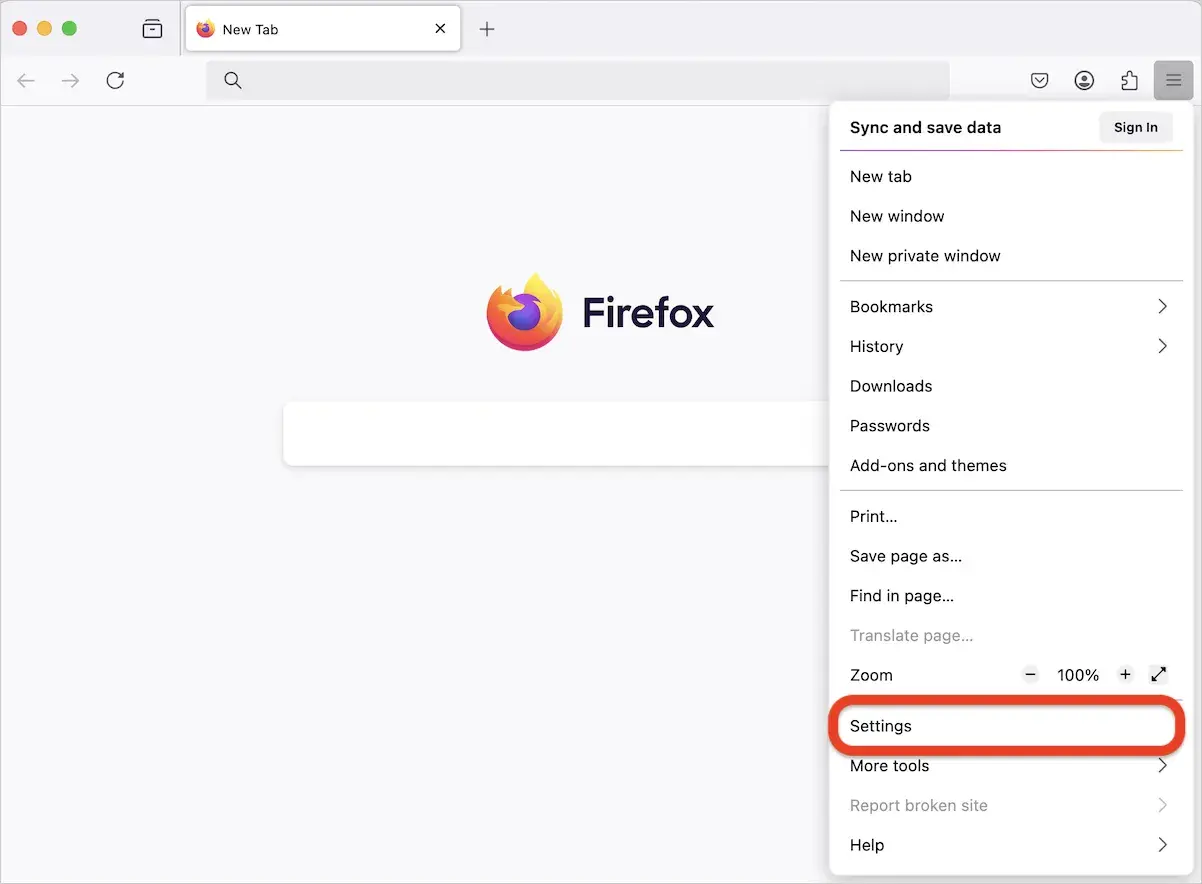
En la versión de escritorio, abre el menú de Firefox, entra en Ajustes y busca la sección de privacidad relacionada con contraseñas. Desde ahí puedes permitir que el navegador pregunte si quieres guardar nuevos inicios de sesión y activar el autorrellenado.
- Abre la sección de Contraseñas guardadas.
- Activa la opción para guardar nuevos inicios de sesión.
- Comprueba que el autorrellenado está permitido.
- Configura una contraseña principal si otras personas pueden utilizar tu dispositivo.
- Revisa las credenciales almacenadas y elimina las que ya no necesites.
En Android y iOS, los nombres de los menús pueden variar ligeramente según la versión. La lógica es la misma: entra en los ajustes de Firefox, localiza la administración de inicios de sesión y decide si quieres guardar y rellenar datos automáticamente.
La contraseña principal no es opcional en todos los casos
Firefox puede pedir una contraseña principal antes de mostrar o utilizar las credenciales almacenadas. Su objetivo es impedir que cualquiera con acceso a tu sesión del sistema consulte tus claves desde el navegador.
Yo la activaría especialmente en un portátil compartido, un ordenador familiar o cualquier equipo que pueda quedar desbloqueado. En un dispositivo personal bien protegido, el bloqueo del sistema ya aporta una capa importante, aunque la contraseña principal sigue siendo una defensa adicional.
Hay una contrapartida sencilla pero importante: si olvidas esa contraseña, puedes perder el acceso a las credenciales protegidas. No la guardes en un archivo de texto visible ni la reutilices en otros servicios.
Sincronización entre ordenador y móvil
La sincronización permite acceder a los inicios de sesión desde varios dispositivos vinculados a la misma cuenta de Firefox. Para utilizarla, inicia sesión en Firefox y activa la categoría de inicios de sesión y contraseñas dentro de las opciones de sincronización.
La ventaja práctica es clara. Puedes crear una contraseña en el ordenador y utilizarla después desde el móvil sin copiarla manualmente. La información se transmite con protección y se asocia a tu cuenta, pero eso no significa que debas despreocuparte de la seguridad de esa cuenta.
Protege la cuenta que conecta tus dispositivos
Activa la autenticación en dos pasos en la cuenta de Firefox si está disponible para tu configuración. Así, una contraseña robada no bastará por sí sola para añadir otro dispositivo o acceder a los datos sincronizados.
También conviene revisar periódicamente la lista de dispositivos conectados. Si vendiste un móvil, perdiste un portátil o dejaste de usar un ordenador antiguo, elimina su acceso. Es una tarea de pocos minutos que evita mantener una puerta abierta innecesariamente.
La sincronización resulta especialmente útil para quien utiliza Firefox en casa y en el trabajo. Si solo navegas desde un único equipo, puedes usar el gestor local sin activar ninguna función de sincronización.
Seguridad y privacidad de las contraseñas guardadas
La principal ventaja de utilizar el administrador integrado es que reduces la exposición de tus claves en notas, hojas de cálculo y mensajes enviados a ti mismo. Además, cada servicio puede tener una contraseña distinta, por lo que una filtración no debería comprometer automáticamente todas tus cuentas.
Firefox puede mostrar avisos relacionados con credenciales expuestas en filtraciones conocidas a través de sus funciones de monitorización. Un aviso no demuestra que tu cuenta haya sido tomada, pero sí indica que debes cambiar la contraseña afectada y comprobar si la reutilizaste en otros sitios.
Lo que el gestor no puede proteger
Ningún administrador de contraseñas puede compensar un equipo infectado con malware, una extensión maliciosa o una sesión del sistema sin bloqueo. Si un atacante controla el dispositivo, podría observar lo que escribes o lo que ocurre en pantalla.
- No compartas tu contraseña principal con otras personas.
- Mantén Firefox y el sistema operativo actualizados.
- Revisa las extensiones instaladas y elimina las que no reconozcas.
- Activa la verificación en dos pasos en el correo, la banca y las redes sociales.
- No introduzcas credenciales después de abrir enlaces sospechosos recibidos por correo o mensajería.
El navegador también puede advertirte cuando una contraseña es débil o se repite. No conviene ignorar esos avisos, sobre todo si afectan al correo electrónico, a una cuenta de compras o a servicios que permiten restablecer otras contraseñas.
Firefox frente a un gestor independiente
Para muchas personas, la herramienta del navegador es suficiente. Es gratuita, sencilla y está disponible justo donde se introducen las credenciales. Yo la recomendaría a quien utiliza principalmente Firefox y quiere dejar atrás la reutilización de contraseñas sin aprender un sistema nuevo.
Un gestor independiente puede ser más apropiado si trabajas con varios navegadores, compartes credenciales de forma controlada con tu familia o necesitas gestionar documentos, tarjetas y notas seguras junto a las contraseñas. En ese caso, la comodidad de reunir todo en una aplicación puede compensar el coste de una suscripción.
| Criterio | Gestor integrado en Firefox | Gestor independiente |
|---|---|---|
| Coste | Sin coste adicional | Puede tener plan gratuito o suscripción |
| Uso principal | Contraseñas para navegar con Firefox | Contraseñas, notas y otros datos en varias plataformas |
| Configuración | Rápida y sencilla | Requiere instalar y configurar una aplicación |
| Compatibilidad | Mejor experiencia dentro de Firefox | Normalmente funciona con varios navegadores y sistemas |
| Compartir acceso | Funciones más limitadas | Suele ofrecer opciones específicas para familias o equipos |
La decisión no debería basarse solo en la cantidad de funciones. Para una persona que usa Firefox a diario, añadir otra aplicación puede complicar el proceso y hacer que vuelva a guardar claves de forma insegura. Para un equipo profesional con necesidades de control y permisos, quedarse únicamente con el navegador puede quedarse corto.
Errores habituales al usarlo
El error más frecuente es guardar todas las contraseñas y asumir que el trabajo ya está terminado. Un gestor ayuda a organizar credenciales, pero todavía tienes que reemplazar las claves repetidas y activar la verificación en dos pasos en las cuentas importantes.Exportar las claves y dejar una copia visible
Firefox permite exportar los inicios de sesión, normalmente en un archivo CSV. Ese formato es cómodo para migrar datos, pero no está diseñado para protegerlos: cualquiera que abra el archivo puede leer las contraseñas.
Usa la exportación solo cuando sea necesario, guárdala temporalmente en una ubicación protegida y elimínala después de comprobar la importación. No la envíes por correo ni la dejes en una carpeta sincronizada sin cifrado.
Lee también: Cómo dividir la pantalla en Windows 10 sin complicaciones
Confiar demasiado en el autorrellenado
Antes de aceptar un inicio de sesión automático, mira la dirección del sitio. Los atacantes pueden imitar el diseño de una tienda o de un banco para engañarte, y el hecho de que una página se parezca a la original no demuestra que sea legítima.
También revisaría las entradas duplicadas. Cuando cambias una contraseña, algunas páginas crean un registro nuevo en lugar de actualizar el anterior. Mantener la base limpia reduce confusiones y facilita detectar cuentas antiguas que ya deberías cerrar.
Una configuración equilibrada para empezar hoy
Mi configuración recomendada es bastante simple. Activa el guardado y la generación de contraseñas, establece una contraseña principal en los dispositivos compartidos y habilita la sincronización solo después de proteger correctamente tu cuenta de Firefox.
- Usa una contraseña única para el correo principal.
- Genera claves aleatorias de al menos 16 caracteres cuando el sitio lo permita.
- Activa la autenticación en dos pasos en las cuentas críticas.
- Revisa las contraseñas repetidas una vez al mes.
- Cierra cuentas que ya no utilices y elimina sus credenciales guardadas.
Con este enfoque, el administrador deja de ser un simple almacén y se convierte en una parte útil de tu rutina de seguridad. No hace falta cambiarlo todo en un día: empieza por el correo, las cuentas financieras y los servicios que pueden restablecer el acceso a otras plataformas.
Para la mayoría de usuarios de Firefox, el gestor integrado ofrece el equilibrio adecuado entre comodidad, privacidad y coste. Su mayor beneficio no está en guardar claves, sino en permitir que cada cuenta tenga una diferente y que tú no tengas que recordarlas todas.
