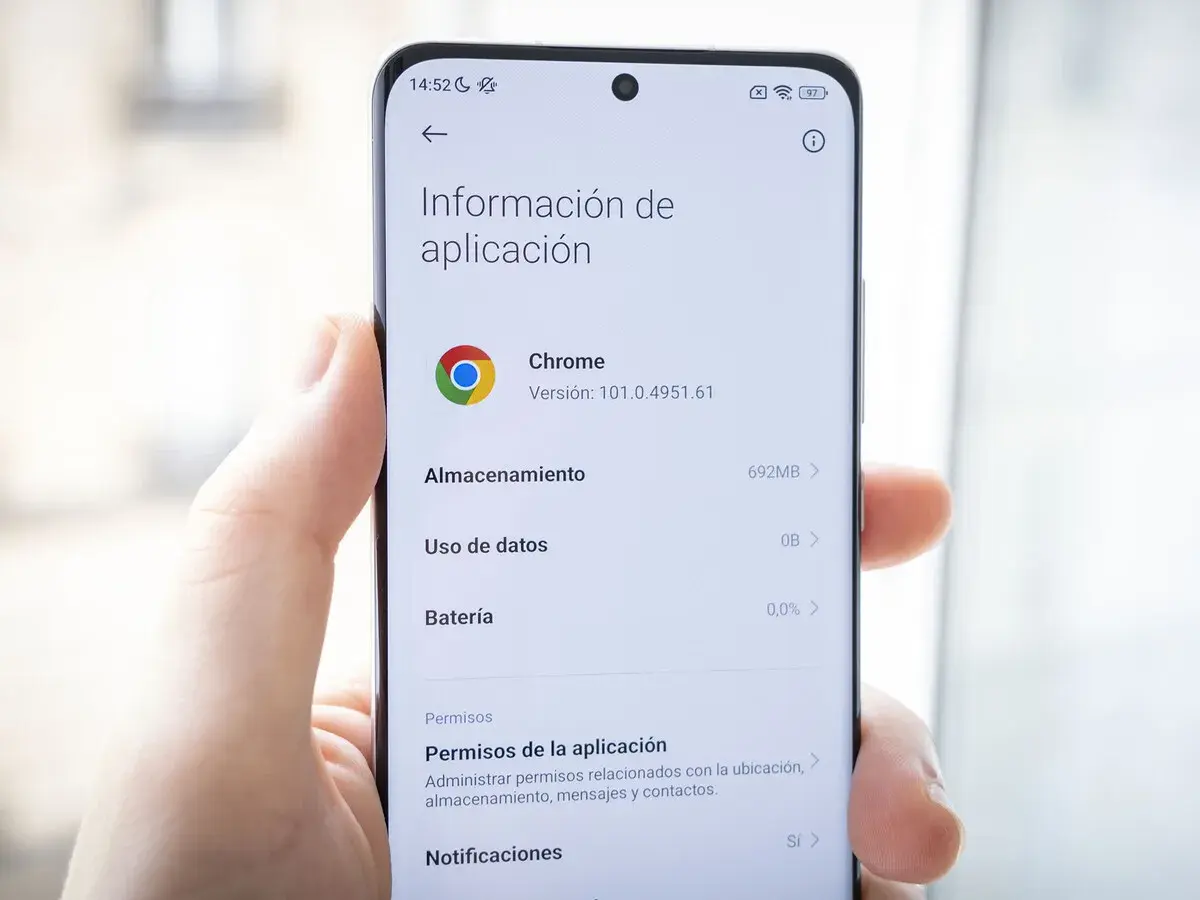
¿Chrome abre pestañas extrañas, muestra avisos de virus o te redirige a páginas que no reconoces? Muchas veces no hay un “virus dentro del navegador”, sino una aplicación sospechosa, una notificación web autorizada o datos de navegación manipulados. Explico cómo limpiar Google Chrome en Android, localizar el origen del problema y proteger la cuenta y el teléfono sin instalar herramientas dudosas.
La forma más segura de recuperar el control de Chrome
- No pulses los avisos que prometen limpiar un supuesto virus o actualizar el móvil.
- Borra los datos de navegación y revisa los permisos de notificaciones de los sitios.
- Desinstala aplicaciones recientes si los anuncios aparecen incluso fuera de Chrome.
- Ejecuta Google Play Protect y mantén Android actualizado.
- Cambia tus contraseñas si introdujiste datos en una página sospechosa.

Antes de borrar nada, identifica el origen del problema
Un anuncio aislado no demuestra que el teléfono esté infectado. Puede proceder de una página con publicidad agresiva o de una ventana emergente fraudulenta. La situación merece más atención cuando aparecen redirecciones constantes, pestañas nuevas, cambios en el buscador o alertas repetidas aunque no estés visitando la misma web.
También conviene observar si el comportamiento extraño afecta a todo el dispositivo. Un móvil que se ralentiza de repente, pierde espacio sin explicación, consume muchos datos o muestra anuncios fuera de Chrome podría tener una aplicación no deseada. En ese caso, limpiar el navegador por sí solo no resolverá la causa.
| Señal | Origen probable | Primera medida |
|---|---|---|
| Una página muestra un aviso de virus | Estafa publicitaria o sitio malicioso | Cerrar la pestaña sin tocar el aviso |
| Notificaciones de webs desconocidas | Permiso de notificaciones concedido | Revocar el permiso en Chrome |
| Anuncios en otras aplicaciones | Aplicación reciente con adware | Revisar y desinstalar apps sospechosas |
| Buscador o página de inicio modificados | Configuración alterada o software no deseado | Limpiar datos y revisar aplicaciones instaladas |
Mi regla práctica es sencilla: ninguna alerta legítima necesita que instales un antivirus desde la propia ventana emergente. Si el mensaje utiliza urgencia, cuenta atrás, sonidos o amenazas de bloqueo, trátalo como una señal de fraude.
Cómo limpiar Chrome en Android paso a paso
1. Cierra la página sospechosa
No descargues archivos, no llames a un número mostrado en pantalla y no concedas permisos desde el aviso. Cierra la pestaña desde el selector de pestañas de Chrome; si no responde, fuerza el cierre de la aplicación desde Ajustes, Aplicaciones y Chrome.
2. Elimina los datos de navegación
Abre Chrome, toca los tres puntos, entra en Borrar datos de navegación, elige el intervalo que necesites y confirma. Para una limpieza completa, selecciona las cookies y los datos de sitios junto con los archivos almacenados en caché.
La caché son copias temporales que aceleran la carga de las páginas. Borrarla puede cerrar sesiones en algunas webs y eliminar preferencias, pero normalmente no borra tus contraseñas si no marcas expresamente esa categoría. Si utilizas la sincronización de Google, revisa qué datos se eliminan de la cuenta antes de confirmar, porque algunos cambios pueden reflejarse en otros dispositivos.
3. Revoca las notificaciones de sitios
Si el problema aparece como avisos en la barra de notificaciones, abre Chrome y ve a Configuración, Configuración de sitios y Notificaciones. Retira el permiso de cualquier dominio que no reconozcas. También puedes entrar en la página concreta, tocar la información del sitio, abrir sus permisos y desactivar las notificaciones.
En la misma zona conviene revisar las ventanas emergentes y las redirecciones. Chrome las bloquea de forma predeterminada, pero una excepción concedida manualmente puede mantener el problema. No desactives esta protección para “arreglar” una página que insiste en pedirlo.
Cómo encontrar y eliminar la aplicación responsable
Cuando los anuncios aparecen en la pantalla de inicio, en WhatsApp o incluso con Chrome cerrado, yo dejo de tratarlo como un problema exclusivo del navegador. El sospechoso suele ser una app instalada recientemente, especialmente si procede de un archivo APK, una tienda alternativa o una página que prometía funciones premium gratuitas.
Lee también: PUA Win32 en Windows - qué significa y cómo eliminarla
Usa el modo seguro para comprobarlo
- Mantén pulsado el botón de encendido del teléfono.
- Mantén pulsada la opción Apagar hasta que aparezca la posibilidad de reiniciar en modo seguro.
- Ya en modo seguro, desinstala una a una las aplicaciones descargadas poco antes de que empezara el problema.
- Reinicia el teléfono después de cada eliminación y comprueba si los síntomas desaparecen.
El nombre exacto de los menús cambia según Samsung, Xiaomi, Motorola, Pixel u otro fabricante. Si no aparece el modo seguro al mantener pulsado “Apagar”, consulta la ayuda del fabricante. Este modo carga Android con una cantidad mínima de aplicaciones de terceros, por lo que ayuda a distinguir entre un fallo del sistema y una app problemática.
Empieza por aplicaciones sin utilidad clara, limpiadores milagrosos, teclados desconocidos, lectores de códigos QR, fondos de pantalla y herramientas que pidieron permisos excesivos. No borres aplicaciones del sistema al azar, porque podrías provocar errores distintos del problema original.
Comprueba Play Protect y actualiza el teléfono
Google Play Protect analiza las aplicaciones instaladas y puede advertir sobre software potencialmente dañino. Para ejecutar la comprobación, abre Google Play Store, toca tu imagen de perfil, entra en Play Protect y pulsa la opción de análisis. En sus ajustes, deja activada la función de analizar aplicaciones.
Si alguna vez instalaste apps desde fuera de Google Play, activa también la mejora de detección de aplicaciones dañinas. No es una garantía absoluta, pero añade una capa útil y no requiere instalar otro antivirus. En mi experiencia, mantener esta protección activa aporta más valor que acumular varias apps de seguridad que consumen batería y muestran alertas contradictorias.
Después revisa las actualizaciones en Ajustes, Seguridad y privacidad, Actualizaciones. Comprueba tanto la actualización de seguridad de Android como la actualización del sistema de Google Play. Las rutas pueden variar, pero el objetivo es el mismo: corregir vulnerabilidades y actualizar componentes que intervienen en la navegación y la instalación de aplicaciones.
Protege tus cuentas si llegaste a introducir datos
Limpiar Chrome elimina rastros y permisos, pero no puede deshacer una contraseña que ya hayas entregado. Si escribiste credenciales en una página que anunciaba un virus, cambia la contraseña desde otro dispositivo o desde una sesión que consideres limpia y activa la verificación en dos pasos.
Revisa también los dispositivos conectados a tu cuenta de Google, las sesiones abiertas y las aplicaciones con acceso. Si introdujiste datos bancarios, contacta con tu banco a través de su aplicación oficial o del número que aparece en tu tarjeta, nunca mediante el teléfono del anuncio.
Presta atención a señales posteriores como correos enviados sin tu permiso, nuevas sesiones desconocidas o códigos de acceso que no solicitaste. En ese escenario, la prioridad deja de ser Chrome y pasa a ser la recuperación de la cuenta y la protección de la identidad digital.
Qué hacer si los anuncios siguen apareciendo
Si has borrado los datos, revocado permisos, desinstalado aplicaciones sospechosas y ejecutado Play Protect, pero el comportamiento continúa, repite la comprobación después de reiniciar. También puedes probar Chrome sin restaurar automáticamente todas las pestañas y configuraciones sincronizadas, ya que una preferencia problemática podría reaparecer.
El último recurso es restablecer el teléfono a los ajustes de fábrica. Antes, haz una copia de seguridad de fotos, contactos y documentos, confirma que recuerdas la contraseña de tu cuenta y asegúrate de tener acceso a los códigos de verificación. El restablecimiento borra aplicaciones y datos del dispositivo, por lo que no debe ser el primer paso, pero resulta razonable cuando el malware persiste o el móvil sigue comportándose de forma anómala.
Tras restaurarlo, instala las aplicaciones poco a poco y únicamente desde fuentes fiables. Si el problema reaparece después de recuperar una app concreta, ya tendrás una pista clara. Cuando ni siquiera el restablecimiento resuelve la situación, pide ayuda al fabricante o a un servicio técnico acreditado, sobre todo si el dispositivo está rooteado o utiliza una versión modificada de Android.
La prevención que realmente evita volver a empezar
La mejor defensa combina Play Protect activo, Android actualizado y prudencia con los permisos. Descarga aplicaciones desde Google Play siempre que sea posible, revisa quién publica cada app y desconfía de las que solicitan acceso a SMS, accesibilidad, contactos o notificaciones sin una razón evidente.
No aceptes notificaciones de cualquier web, evita APK encontrados en anuncios y comprueba que las actualizaciones proceden de la tienda oficial o del sitio legítimo del desarrollador. Con estas medidas, la mayoría de los problemas que parecen un virus de Chrome se resuelven sin pagar por una herramienta dudosa ni poner en riesgo más datos.
